Windows XP Windows 7 Windows 2003 Windows Vista Windows 綜合教學 Linux 系統教學
Windows 10 Windows 8 Windows 2008 Windows NT Windows Server 電腦軟體教學

Win7 資料夾如何手動排序?匯入登錄檔啟用自訂排列順序

編輯:Win7 系統應用技巧

Windows 7 的資料夾檢視預設僅支援依名稱、日期、類型等屬性排序,若想像舊版 Windows 一樣自由拖曳檔案自訂順序(手動排序),需透過修改登錄表來啟用此功能。以下提供完整的 .reg 登錄檔內容與匯入步驟。
操作步驟

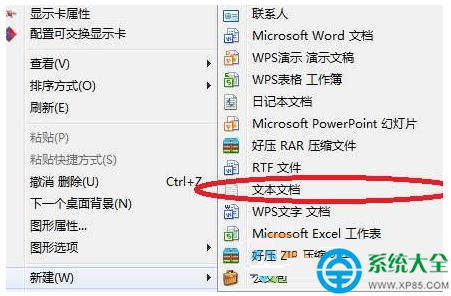
  1. 建立文字檔並貼上登錄碼:在桌面空白處按右鍵 → 「新增」 → 「文字文件」,雙擊開啟後貼入以下完整登錄碼:
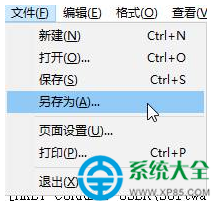
  2. 另存為 .reg 檔案:點選「檔案」→「另存新檔」,「儲存類型」選「所有檔案(*.*)」,檔名輸入 手動排序.reg,儲存至桌面。

  3. 匯入登錄檔:雙擊桌面的 手動排序.reg,在彈出的確認視窗點選「是」→「確定」,完成匯入。
  4. 重新整理或重啟總管:按 F5 重新整理資料夾,或登出/重新登入帳號,即可在資料夾中自由拖曳檔案進行手動排序。

登錄碼說明:此登錄碼會重設 Shell Bags 快取並啟用 Mode=6(手動排序模式),適用於 Win7 所有資料夾檢視模式(圖示、清單、詳細資料等)。

注意:修改登錄表有風險,建議先備份登錄表或建立系統還原點。若想恢復預設排序,可刪除登錄碼中對應的鍵值或使用系統還原。

Copyright © Windows教程網 All Rights Reserved