小米盒子透過 USB 線連接 Windows 7 電腦時若無反應、電腦無法識別裝置,通常是盒子端未開啟「ADB 偵錯」或電腦缺少對應驅動程式。以下提供完整解決流程。
解決步驟
- 電腦端安裝驅動輔助工具:在 Win7 電腦安裝「豌豆莢」或「91 助手」等手機管理軟體,開啟後會自動偵測並安裝小米盒子所需的 ADB 驅動程式。
- 盒子端開啟 ADB 偵錯:
- 在電視切換至小米盒子介面,進入「設定」→「系統設定」。
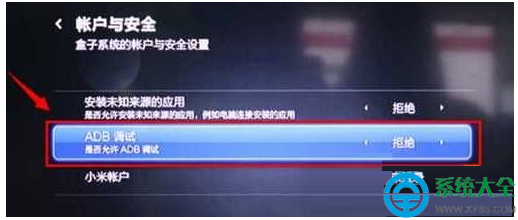
- 選擇「帳號與安全」。
- 找到「ADB 偵錯」,將預設的「拒絕」改為「允許」。
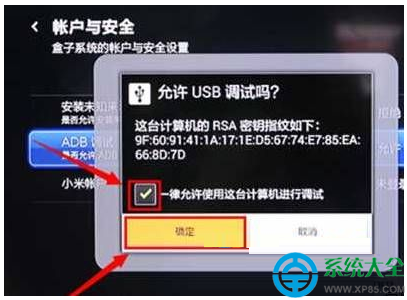
- 重新連接並授權:拔除 USB 線,稍待片刻後重新插入。盒子畫面會彈出「允許 USB 偵錯?」視窗,勾選「一律允許使用這台電腦進行偵錯」,點擊「確定」。
- 安裝應用程式確認:後續使用電腦端工具安裝 APK 時,盒子會跳出「安裝確認」視窗,點擊「確認」即可完成安裝。
補充:若電腦仍無法識別,請嘗試更換 USB 線(需支援資料傳輸)、更換 USB 連接埠(建議使用機箱背面 USB 2.0/3.0 連接埠),或至小米官網下載官方 ADB 驅動手動安裝。