網頁打不開、解析失敗、遊戲高延遲,八成是 DNS 設定出問題。本文詳細說明如何查詢當前 DNS、從路由器讀取、手動變更為公開 DNS(Google/Cloudflare/ISP),並附上 IPv6 設定提醒,讓 Win7 上網秒解析、零延遲。
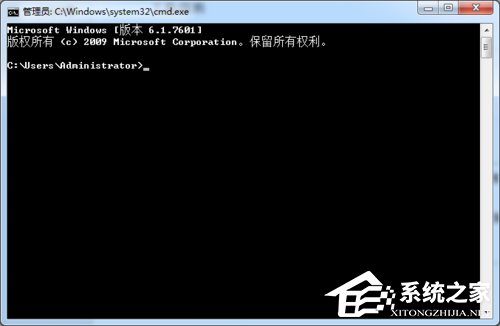
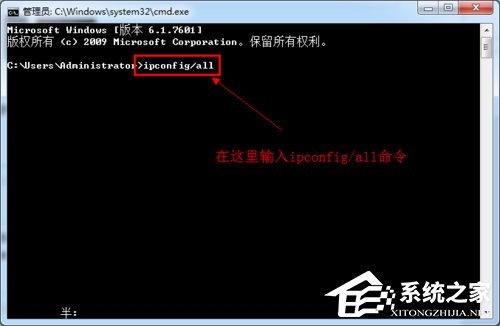
cmd → Enter。ipconfig /all → 找到「DNS 伺服器」欄位。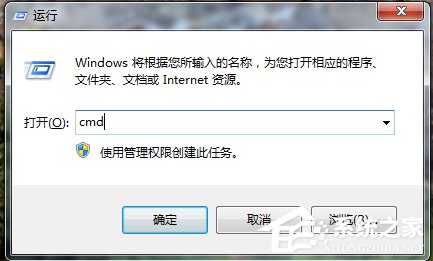
192.168.1.1(或 192.168.0.1)登入路由器(預設帳密多為 admin/admin)。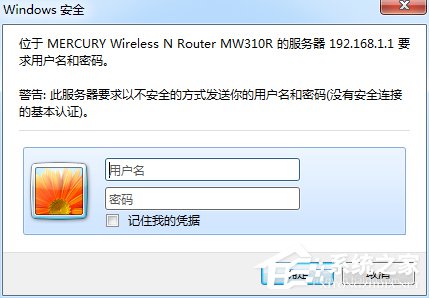

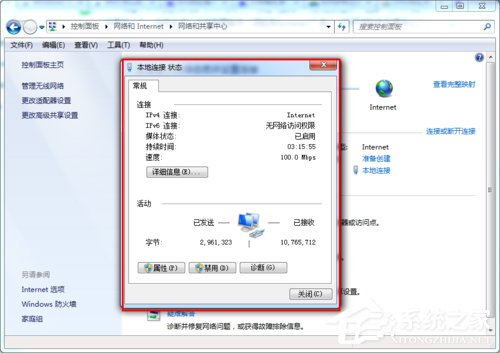
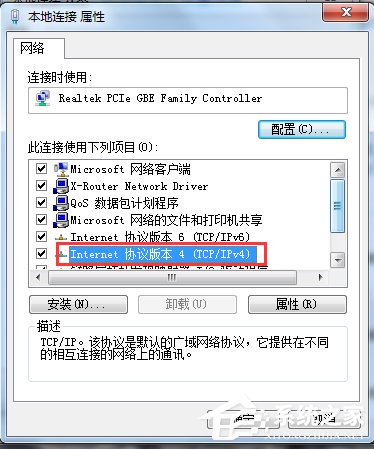
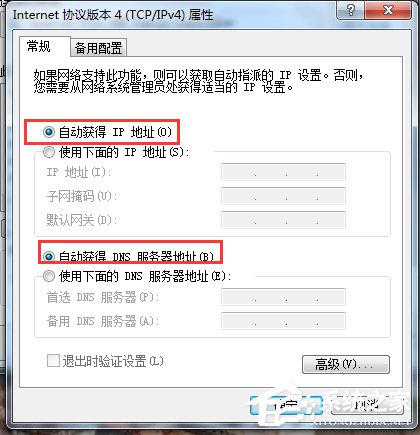
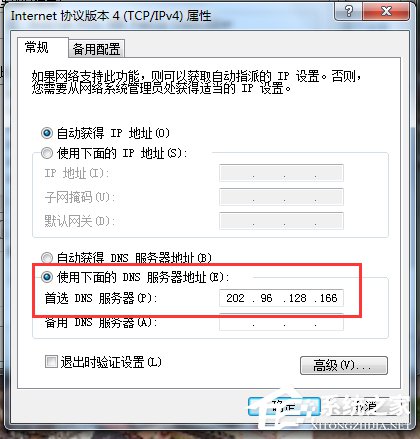
| 提供者 | 慣用 DNS | 備用 DNS | 特色 |
|---|---|---|---|
| 8.8.8.8 | 8.8.4.4 | 全球最快、支援 DNSSEC、無廣告 | |
| Cloudflare | 1.1.1.1 | 1.0.0.1 | 隱私優先、不記錄 IP、支援 DoH/DoT |
| OpenDNS | 208.67.222.222 | 208.67.220.220 | 可選家庭過濾、防釣魚 |
| 中華電信 | 168.95.1.1 | 168.95.192.1 | 台灣本地延遲最低 |
| 台灣固網 | 202.96.128.166 | 202.96.134.133 | 原文範例,適用固網用戶 |
同樣在「網際網路通訊協定第 6 版 (TCP/IPv6)」內容中填入:
Google: 2001:4860:4860::8888 / 2001:4860:4860::8844
Cloudflare: 2606:4700:4700::1111 / 2606:4700:4700::1001
cmd → ipconfig /flushdns 清除快取。nslookup google.com 確認回應的 Server 為剛設定的 DNS。設定完成後,DNS 解析不再卡頓,網頁秒開、遊戲降 Ping、影片不緩衝!