Windows XP Windows 7 Windows 2003 Windows Vista Windows 綜合教學 Linux 系統教學
Windows 10 Windows 8 Windows 2008 Windows NT Windows Server 電腦軟體教學

Win7 設定代理伺服器上網:瀏覽器法與登錄檔法雙管齊下

編輯:Win7 系統應用技巧

想用免費代理加速存取國外網站、突破區域限制?本文教你取得可用代理 IP,並示範瀏覽器設定法(以 360 瀏覽器為例)與登錄檔直改法兩種方式,Win7 即刻完成代理部署。

一、取得免費代理伺服器

  1. 百度搜尋「有代理」→ 進入官網(www.uudaili.com 等)。
  2. 搜尋有代理
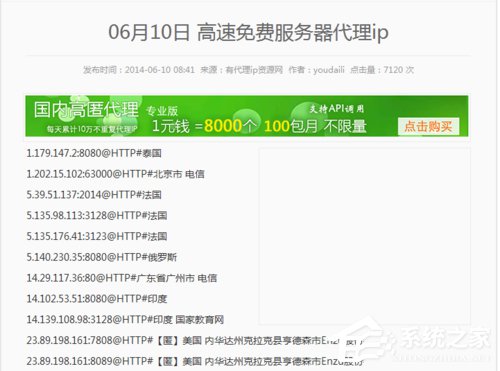
  3. 挑選標示「HOT」當日驗證可用的代理,記下 IP:Port(如 221.7.11.11:80)。
  4. 代理列表
    國外代理
⚠ 提醒:免費代理穩定度低、易失效、且有隱私風險。長期需求建議付費 VPN/代理服務。

二、方法 A:瀏覽器設定代理(僅影響該瀏覽器)

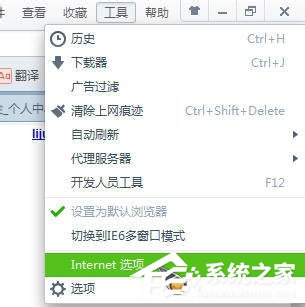
  1. 360 瀏覽器 → 右上角選單 →「設定」→「Internet 選項」。
  2. IE 選項入口
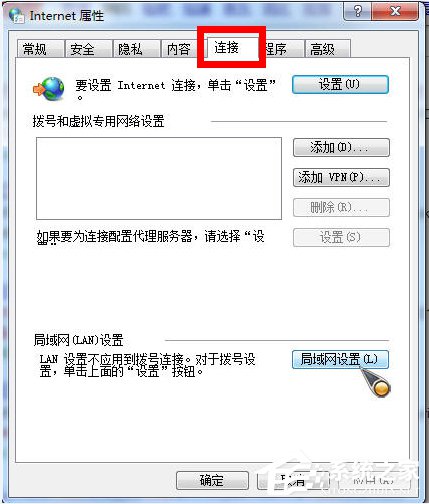
  3. 「連線」分頁 →「區域網路 (LAN) 設定」。
  4. LAN 設定
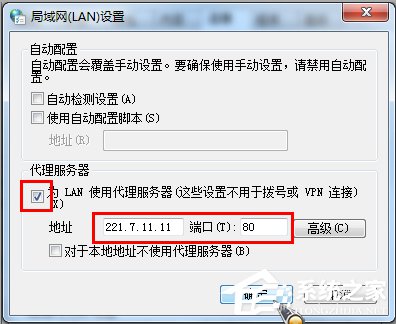
  5. 勾選「 Proxy 伺服器」→ 填入位址與連接埠 → 確定。
  6. 填入代理 IP Port

三、方法 B:登錄檔設定系統級代理(影響所有 WinHTTP/IE 核心程式)

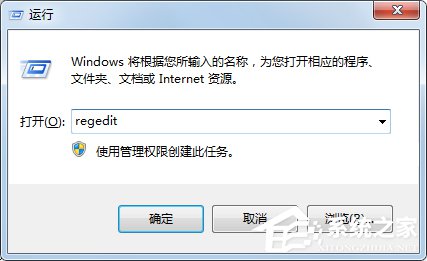
  1. Win+R → regedit → Enter。
  2. 開啟登錄編輯器
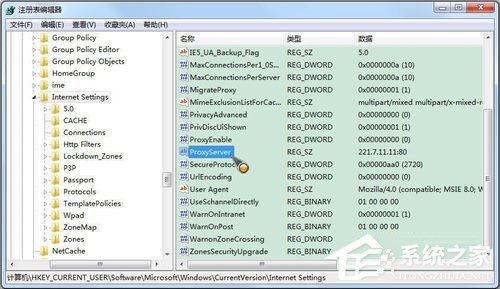
  3. 瀏覽至:
    HKEY_CURRENT_USER\Software\Microsoft\Windows\CurrentVersion\Internet Settings
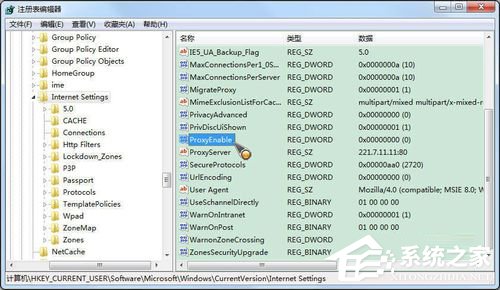
  4. 登錄路徑
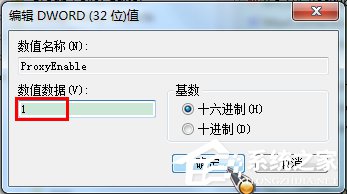
  5. 雙擊 ProxyEnable → 數值資料改為 1(啟用)。
  6. 修改 ProxyEnable
    ProxyEnable=1
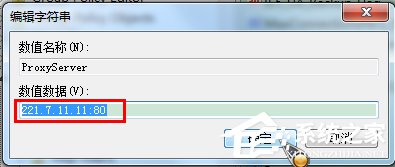
  7. 雙擊 ProxyServer → 數值資料填 IP:Port(例 221.7.11.11:80)。
  8. 修改 ProxyServer
    ProxyServer 範例

四、關閉代理

  • 瀏覽器法:同步取消勾選「Proxy 伺服器」。
  • 登錄檔法:ProxyEnable 改回 0,或刪除 ProxyServer 鍵值。

五、快速驗證代理是否生效

  1. 瀏覽器開啟 https://ip138.com 或 https://www.whatismyip.com,顯示的 IP 應為代理 IP。
  2. 命令提示字元:curl -x IP:Port https://httpbin.org/ip(需安裝 curl)。

兩種方法任選其一,即刻體驗代理上網。記得定期更換失效 IP,保護隱私請優先付費服務。

Copyright © Windows教程網 All Rights Reserved