Win7 筆電用久了開機慢、開程式卡、風扇狂轉?別急著換新機,本文整理磁碟清理、瀏覽器快取清除、磁碟重組、第三方深度清理四大實戰招式,配合圖文步驟,讓老筆電瞬間順暢如新。
方法一:內建磁碟清理(釋放 C 盤空間)
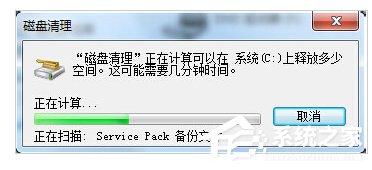
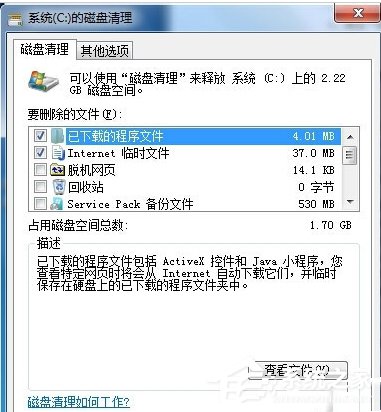
- 右鍵 C 盤 →「內容」→「一般」→「磁碟清理」。
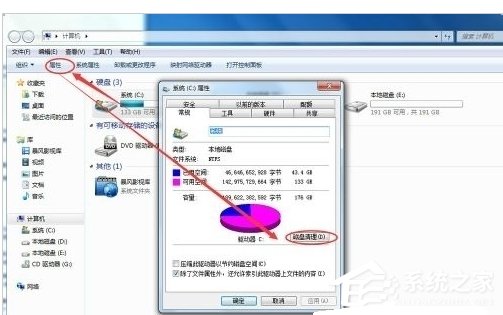
- 掃描完成後勾選:暫存檔案、縮圖、回收站、Windows 更新清理、錯誤報告 → 確定刪除。
方法二:清除瀏覽器快取與 Cookie
- 以 IE 為例:工具(齒輪圖示)→「Internet 選項」→「一般」分頁 →「瀏覽歷程記錄」→「刪除」。
- 勾選「暫存網際網路檔案、Cookie、歷程記錄」→ 刪除。
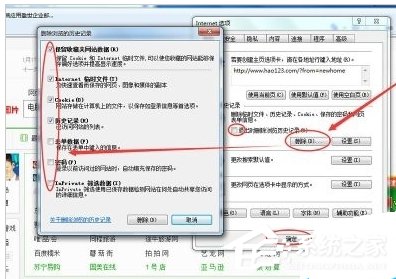
Chrome/Edge/Firefox 同理:設定 → 隱私權 → 清除瀏覽資料 → 全部時間 → 勾選快取/Cookie。
方法三:磁碟重組(HDD 必做,SSD 勿做)
- 右鍵「電腦」→「管理」→「儲存體」→「磁碟管理」。
- 右鍵 C 盤 →「內容」→「工具」→「最佳化」→ 選取 C 盤 →「最佳化」。
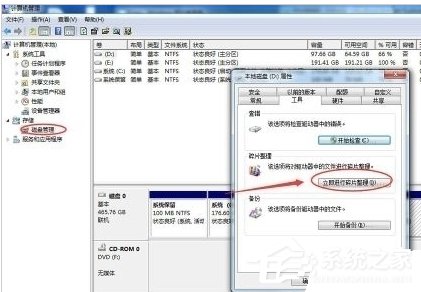
⚠ 注意:SSD 不需重組,且頻繁重組會縮短壽命。Win7 對 SSD 支援有限,建議升級 Win10/11 以啟用 TRIM。
方法四:第三方清理工具深度掃描(以騰訊電腦管家為例)
- 開啟電腦管家 →「工具箱」→「清理垃圾」。
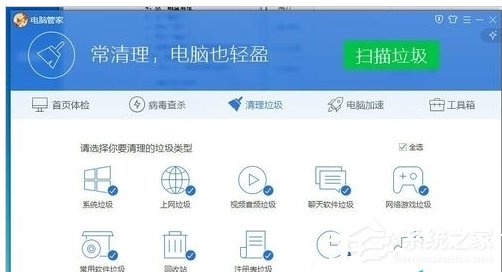
- 掃描完成 → 保持預設勾選(系統垃圾、註冊表、外掛清理等) →「立即清理」。
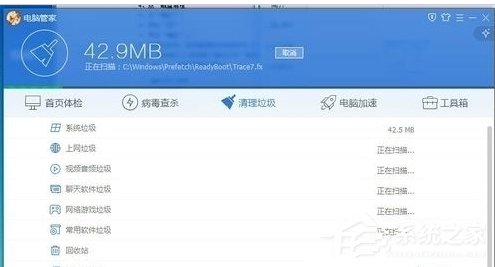
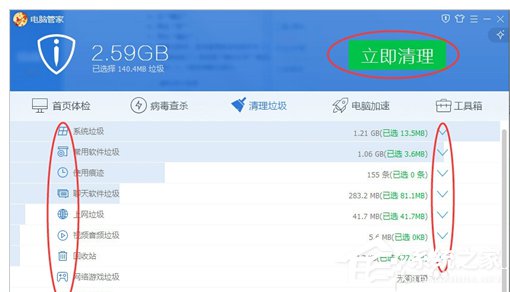
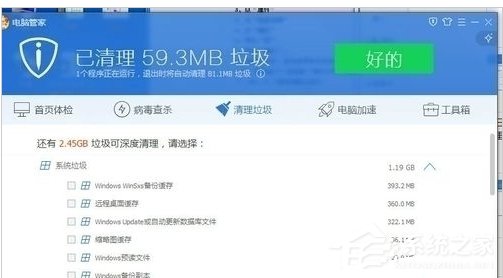
進階優化補充(不佔圖文步驟)
- 停用開機自啟:Win+R →
msconfig →「啟動」→ 僅保留輸入法、殺毒、雲端同步等核心項。
- 調整視覺效果:電腦右鍵→內容→進階系統設定→效能「設定」→「調整為最佳效能」。
- 擴充記憶體/換 SSD:4GB 升 8GB/16GB、機械硬碟換 SATA/NVMe SSD,體感提升最大。
- 清理散熱/換矽脂:風扇積灰導致降頻,拆機清灰+換矽脂可大幅降溫提升性能。
定期執行上述清理,配合硬體升級,Win7 老筆電還能再戰三五年!