Windows 7 螢幕閃爍、閃屏不僅影響視覺體驗,長期使用更傷害視力。成因涵蓋訊號線接觸不良、顯卡驅動異常、重新整理率設定錯誤、顯卡硬體故障、顯示器老化五大類別。本文提供系統性排查與修復指南。
五大核心成因與對策
1. 視訊訊號線/介面問題(優先檢查,成本最低)
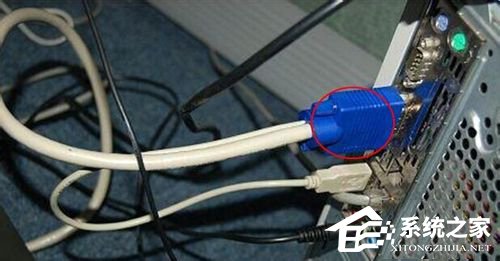
- 檢查 VGA/HDMI/DP/DVI 線材兩端插頭是否鎖緊、針腳彎折、線材外皮破損露銅。
- 更換已知良品線材測試,排除線材內部斷路/阻抗不匹配。
- 嘗試顯示器與顯卡其他輸出/輸入介面(如 HDMI 換 DP)。
2. 顯卡驅動未正確安裝/版本衝突
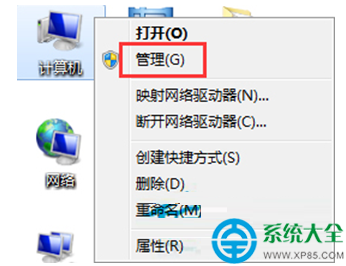
- 裝置管理員 → 顯示介面卡 → 右鍵「更新驅動程式」→「自動搜尋」或官網下載對應型號 WHQL 認證驅動。
- 建議使用 DDU (Display Driver Uninstaller) 乾淨移除舊驅動後重裝,避免殘留註冊表/檔案衝突。
3. 螢幕重新整理率設定不當(高頻解決方案)
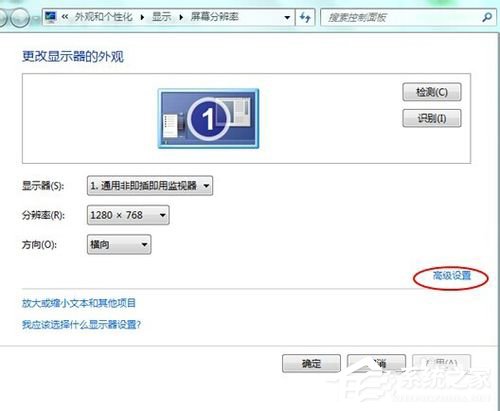
- 桌面空白處右鍵 →「螢幕解析度」→「進階設定」。
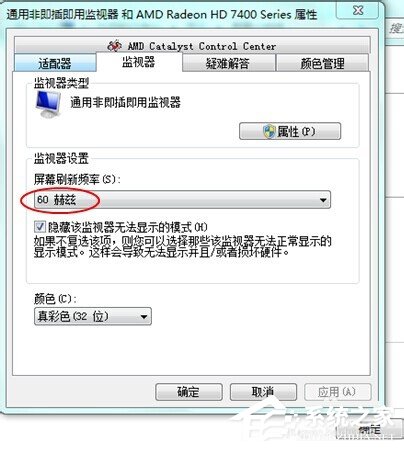
- 切換「監視器」標籤 →「螢幕重新整理率」下拉選單選擇最高可用值(LCD 建議 60Hz/75Hz,CRT 建議 85Hz 以上)。
- 確定套用,閃爍通常即時消失。
4. 顯卡硬體故障(顯存/核心/供電/接觸)
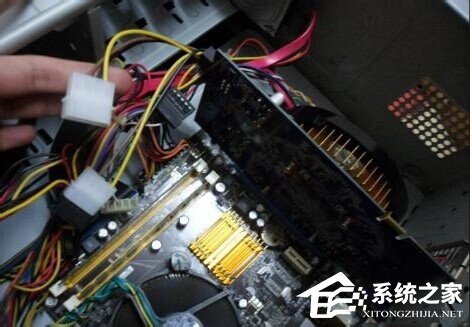
- 獨顯:重新插拔顯卡(清理金手指氧化層)、確認 PCIe 輔助供電接頭牢固、風扇轉動正常、無電容鼓漏/燒焦痕跡。
- 核顯:檢查記憶體槽接觸、BIOS 顯存分配設定(如 DVMT Pre-Allocated)。
- 替換測試法:插入已知良好顯卡 / 將疑似顯卡插入其他電腦,快速定位硬體故障。
5. 顯示器本體老化/故障(使用 3-5 年以上常見)
- CCFL 背光舊機:高壓板/燈管老化導致閃爍、紅屏、暗屏,維修成本高建議直換 LED/IPS 面板新機。
- 電容鼓漏:開機畫面正常、過幾分鐘閃爍,多為電源板/驅動板電容失效,具備焊接能力可自行更換同規格電解電容。
- 邏輯板/標量器故障:畫面撕裂、亂碼、固定位置閃爍,通常需更換主板或整機。
排查優先級建議
- 換線/換介面(5 分鐘)
- 調整重新整理率至最高(1 分鐘)
- DDU 重裝顯卡驅動(10 分鐘)
- 顯卡/顯示器交叉測試(15 分鐘)
- 判定硬體老化決定維修/換新
護眼提醒
長期面對閃爍螢幕易誘發視疲勞、乾眼症、偏頭痛。排查期間建議降低亮度、啟用夜間模式/軟體防藍光、每 20 分鐘遠眺 20 秒 (20-20-20 法則)。