Windows XP Windows 7 Windows 2003 Windows Vista Windows 綜合教學 Linux 系統教學
Windows 10 Windows 8 Windows 2008 Windows NT Windows Server 電腦軟體教學

Win7 如何建立臨時無線區域網路 (Ad-hoc)?圖文教學共享檔案與聯機遊戲

編輯:Win7 系統應用技巧

Windows 7 內建「無線臨時網路」功能,讓擁有無線網卡的筆電/台機無需路由器,即可建立點對點區域網路,實現檔案共享、聯機遊戲、網際網路連線共享 (ICS)。本文詳細說明建立、連線、刪除全流程。
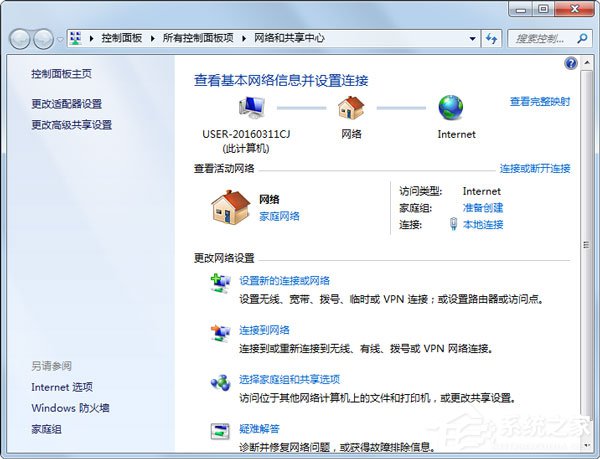
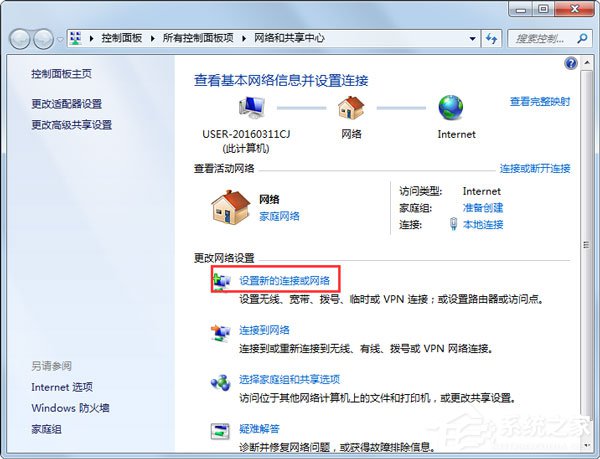
建立臨時無線網路步驟

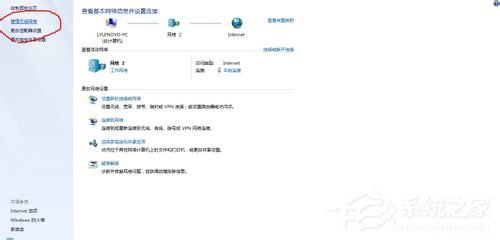
  1. 右鍵系統匣網路圖示 →「開啟網路和共用中心」。
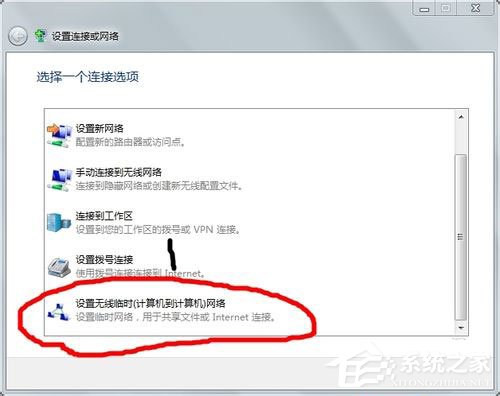
  2. 點擊左側「設定新的連線或網路」。
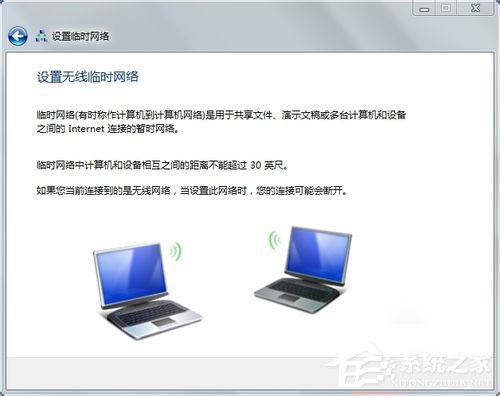
  3. 選擇「設定無線臨時 (電腦到電腦) 網路」→「下一步」。
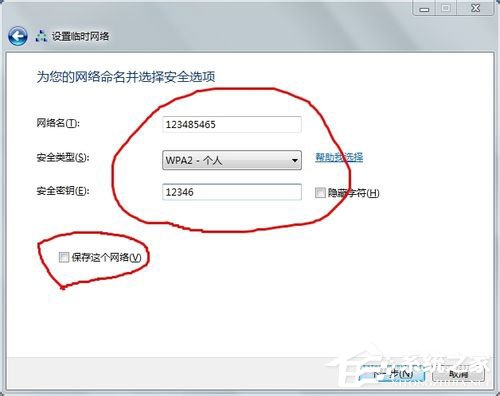
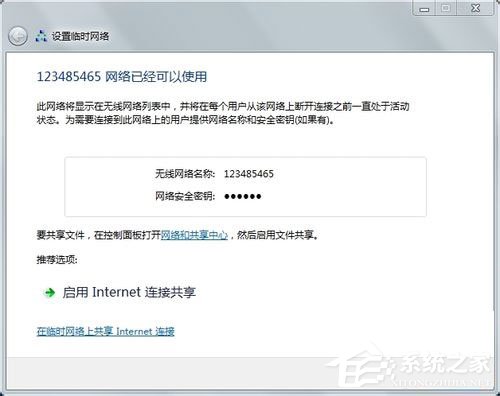
  4. 設定網路名稱 (SSID)、安全性類型 (建議 WPA2-Personal)、安全性金鑰 (密碼 8-63 字元)。
    勾選「儲存這個網路」 避免重開機後消失(Win7 特性:未勾選斷線即刪除設定檔)。
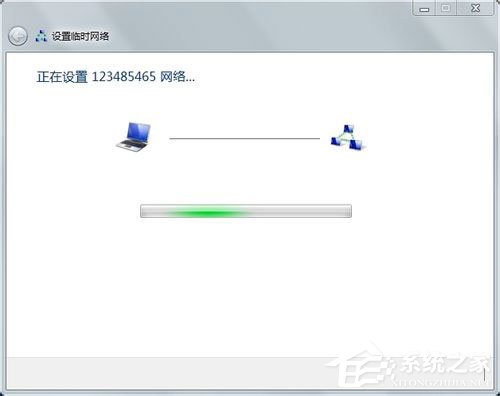
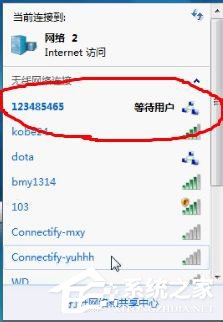
  5. 完成嚮導,系統自動啟動虛擬 AP,系統匣網路圖示顯示「正在等待使用者連線到 [網路名稱]」。

其他裝置連線方法

  • 手機/另一台電腦:Wi-Fi 設定中搜尋到該 SSID → 輸入密碼連線。
  • 連線成功後,裝置間 IP 段通常為 `192.168.137.x` (ICS 預設),可直接透過 IP/電腦名稱存取共享資料夾。

啟用網際網路連線共享 (ICS) 讓臨時網路上網

  1. 「網路和共用中心」→「變更介面卡設定」。
  2. 右鍵已連上網際網路的介面卡 (乙太網路/寬帶連線) →「內容」→「共用」標籤。
  3. 勾選「允許其他網路使用者透過這台電腦的網際網路連線來連線」→「家庭網路連線」選擇剛建立的虛擬無線介面卡 (通常為「無線網路連線 2」或更高編號) →「確定」。

刪除臨時無線網路

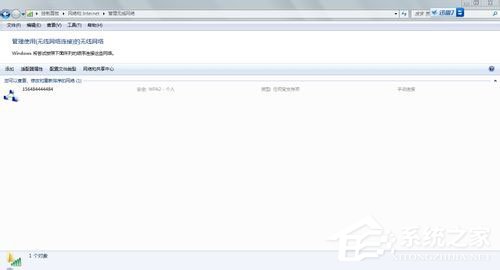
  1. 「網路和共用中心」→「管理無線網路」 (左側)。
  2. 右鍵目標網路設定檔 →「移除網路」→ 確認刪除。

注意事項與限制

  • 加密限制:Win7 臨時網路僅支援 WPA2-Personal (AES),不支援 WPA3、WEP、開放式無加密。
  • 頻寬上限:受限於無線網卡規格 (多為 802.11n 單天線 150Mbps 或 300Mbps),實際傳輸速度遠低於路由器。
  • 相容性:部分舊裝置/印表機/智慧家電無法連接 Ad-hoc 網路,需使用支援 AP 模式的虛擬熱點軟體 (如 Connectify、Virtual Router Plus)。
  • Win10/11 已移除:此功能在 Windows 10 1703 版後被「行動熱點」取代,操作邏輯不同。
Copyright © Windows教程網 All Rights Reserved