Win7 下 Photoshop 編輯 GIF 動圖 (修改文字/圖層) 後匯出,播放卻靜止不動。原因是編輯過程破壞了原始幀動畫結構:圖層可見性、幀對應關係、匯出格式設定錯誤。需重建幀動畫並用「存儲為 Web 所用格式」匯出。
修復步驟
- 開啟修改後的 `.psd` / `.gif` 檔案
- 選中文字圖層與對應圖片圖層 → Ctrl+E 合併圖層 (或右鍵「合併圖層」)
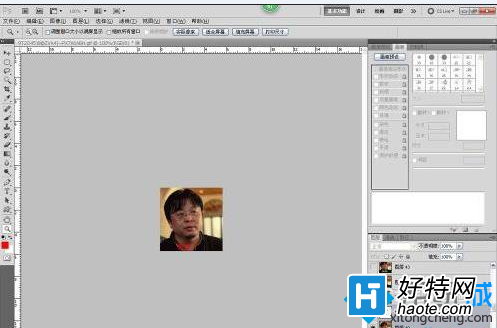
- 開啟 時間軸 面板 (視窗 → 時間軸) → 確認在「幀動畫」模式
- 選中合併後的圖層 → 點擊時間軸面板選單 → 新建幀
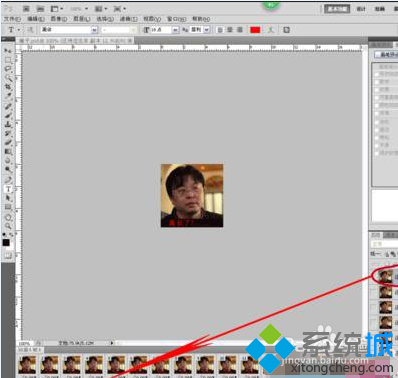
- 選中下一個原始圖層/幀對應圖層 → 開啟圖層可見性 (眼睛圖示) → 再 新建幀
- 關鍵: 每個幀對應的圖層 必須開啟眼睛 (可見),否則播放時該幀為空白
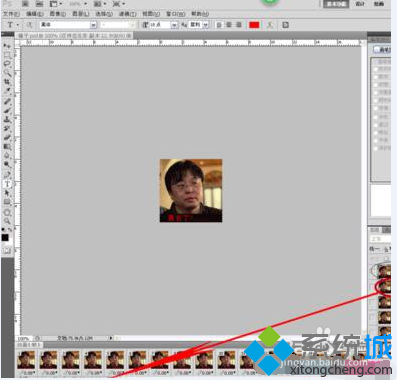
- 重複直到所有幀重建完成
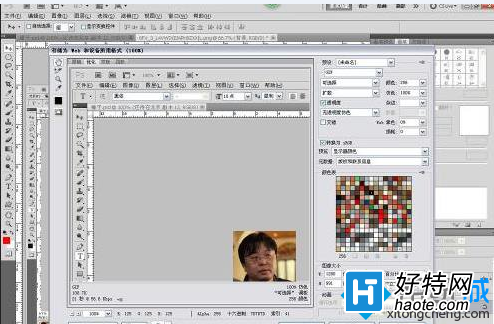
- 選單 → 檔案 → 存儲為 Web 所用格式 (舊版) / 匯出 → 存儲為 Web (舊版)
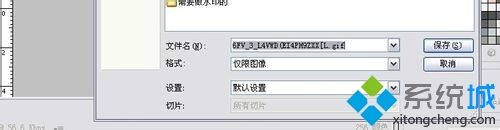
- 格式選 GIF → 迴圈選項「永遠」 → 儲存
- 注意: 直接「另存為」→ GIF 無法保留動畫,必須用「存儲為 Web 所用格式」
核心觀念:GIF 動畫 = 多幀 + 每幀可見圖層 + 延遲時間
- Photoshop 時間軸面板每一幀 = 一張畫面
- 幀的可見圖層由「圖層面板眼睛狀態」決定
- 編輯文字/圖層後,原有幀-圖層對應關係斷裂,需手動重建
替代工具:線上/輕量級 GIF 編輯器