Windows 7 安裝程式進入「您要將 Windows 安裝在哪裡?」頁面顯示「未找到任何磁碟機,點擊載入驅動程式以提供大量儲存裝置驅動程式」,核心原因是安裝映像缺乏對應主機板 SATA/RAID/NVMe 控制器驅動,或 BIOS 儲存模式 (AHCI/RAID/IDE) 與驅動不匹配。本文提供驅動注入、BIOS 模式切換、滑鼠/鍵盤 USB 3.0 相容性三大解決路徑。
核心成因分析
- Win7 原版 ISO (RTM/SP1) 僅內建 Intel 6/7 系列以前 SATA AHCI/IDE 驅動,**不支援** Intel 8 系列以上 (含)、AMD 600 系列以上、NVMe SSD、USB 3.0 控制器 (安裝介面滑鼠鍵盤失效)。
- BIOS 設定為 RAID/Intel RST/VMD 模式,需對應 RST/VMD 驅動;設為 AHCI 需 AHCI 驅動;設為 IDE/Compatibility 相容性最好但效能損失大。
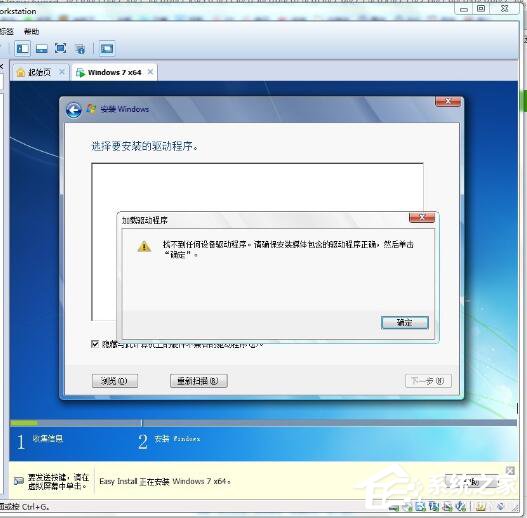
方案一:載入驅動程式 (通用,適用 USB 3.0/ NVMe/ 新平台)
- 另一台電腦下載主機板/筆電官網 **SATA AHCI/RAID/NVMe/USB 3.0 驅動** (通常為 `.exe` 自解壓,執行解壓獲取資料夾含 `.inf`/`.sys`/`.cat`)。
- 將驅動資料夾複製至 U 碟根目錄/資料夾 (如 `Win7_Drivers`)。
- Win7 安裝介面「載入驅動程式」→「瀏覽」→ 選取 U 碟驅動資料夾 → 確定 → 列表出現驅動 → 選中 →「下一步」 → 硬碟出現 → 正常安裝。
方案二:BIOS 切換儲存模式 (最簡單,舊平台/不想折騰驅動)
- 開機進 BIOS (通常 `Del`/`F2`/`F1`) → 尋找「SATA Mode」/「SATA Configuration」/「Storage Configuration」。
- 將 `RAID`/`AHCI`/`Intel RST Premium`/`VMD` 改為 `IDE` / `Compatible` / `ATA` → `F10` 儲存重開機 → 安裝介面直接識別硬碟。
代價:失去 NCQ/TRIM/熱插拔/RAID 功能,SSD 效能下降 10-30%,機械硬碟影響較小。安裝完成後可在 Windows 登錄修改切回 AHCI (需重開機兩次),參考微軟 KB 922976。
方案三:整合驅動至安裝映像 (一勞永逸,推薦進階用戶)
- 工具:`NTLite` / `Win Toolkit` / `DISM` 指令列。
- 流程:掛載 `install.wim` → `DISM /Add-Driver /Driver:驅動資料夾 /Recurse` → 封裝 ISO → 製作 U 碟 → 安裝原生支援硬體。
- 優勢:安裝介面滑鼠鍵盤正常、硬碟直接識別、無需臨時載入、支援離線更新/元件精簡/無人值守應答檔。
案例實戰:筆電 BIOS Config → SATA → Configuration 解決
現象:安裝版系統提示找不到硬碟,Ghost 版正常 (含驅動)。
解決:開機 `F2` 進 BIOS → `Config` → 含 `SATA` 選項 → 改為 `Configuration` (對應 IDE/Compatible) → `F10` `Y` 儲存 → 重開機識別硬碟安裝。
USB 3.0 滑鼠鍵盤失效同步解決
新平台 (Intel 100 系列/AMD 400 系列以上) 安裝介面 USB 3.0 埠無反應:
1. BIOS 關閉 `XHCI Hand-off` / 開啟 `EHCI Hand-off` (模擬 USB 2.0)。
2. 或方案一載入 USB 3.0 驅動 (Intel USB 3.0 eXtensible Host Controller Driver)。
3. 或使用 PS/2 接口鍵盤/USB 2.0 埠 (主機板後板通常保留)。
現代建議
- Win7 2020 年停止支援,新硬體 (Intel 12代/AMD 5000 系列以上) **官方不提供 Win7 驅動**,強行安裝將面臨 USB/顯卡/電源管理/睡眠/安全性全方位缺失。
- 新電腦請直接安裝 Windows 10/11 原生支援最新硬體、安全更新、效能優化。
- 必須運行 Win7 老軟體:虛擬機 (VMware/VirtualBox/Hyper-V) + 虛擬化 GPU 傳遞 / Windows 10/11 LTSC 企業版長期服務通道。