Windows XP Windows 7 Windows 2003 Windows Vista Windows 綜合教學 Linux 系統教學
Windows 10 Windows 8 Windows 2008 Windows NT Windows Server 電腦軟體教學

惠普筆電重裝 Win7 系統完整實戰:F9 啟動選單、U 碟啟動、分區格式化、驅動備份全流程

編輯:Win7 系統應用技巧

惠普 (HP) 筆記型電腦重裝 Windows 7 具有獨特的 `F9` 啟動裝置選單與 `F10` BIOS 入口,配合正確的驅動備份、分區規劃、安裝流程,可順利完成乾淨安裝。本文記錄完整實戰步驟與關鍵節點。
前置準備 (關鍵)

  1. 驅動備份:
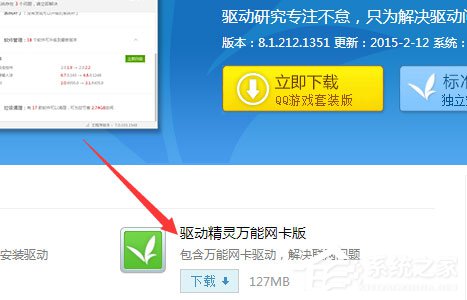
    - 方法一:`雙驅動`/`驅動精靈`/`驅動人生` 一鍵備份至非系統盤 (D:/E:)。
    - 方法二:手動複製 `C:\Windows\System32\DriverStore\FileRepository` 相關驅動資料夾 (進階)。
    重點:網卡驅動 (有線/無線) 必須備份,否則裝完系統無法上網抓其他驅動。
  2. 資料備份:桌面/文件/下載/圖片/影片/瀏覽器書籤/郵件/資料庫檔案 → 外接硬碟/雲端/非系統盤。
  3. Win7 安裝媒體:Rufus/Ventoy 製作 UEFI+Legacy 雙模式 U 碟 (ISO 來源:MSDN/itellyou/官網),容量 ≥ 8GB。

進入 U 碟啟動 (HP 特色:F9 直達)

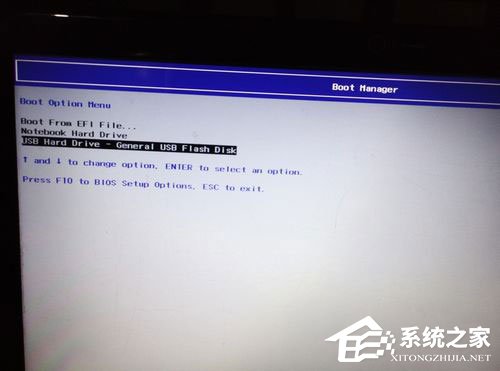
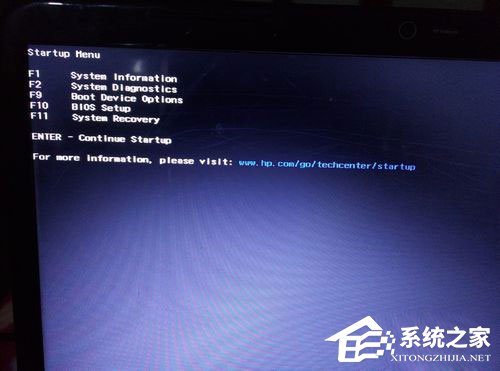
  1. 開機畫面 (HP Logo) 連按 `Esc` → 彈出「Startup Menu」→ 按 `F9` 進入「Boot Device Options」。
  2. 選擇 `USB Hard Drive` / `KingstonDataTraveler` / 對應 U 碟名稱 → `Enter` 直接啟動安裝程式。

備選:`F10` 進 BIOS →「System Configuration」→「Boot Options」→ 調整 UEFI/legacy 順序 → `F10` 儲存。
Win7 安裝核心流程

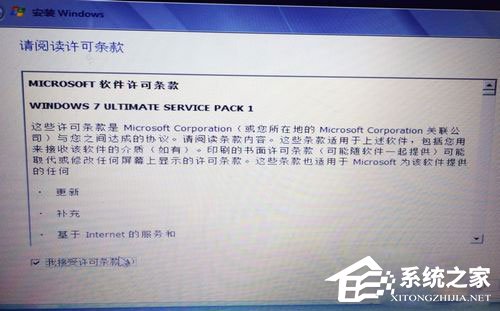
  1. 語言/時間/鍵盤 →「立即安裝」→ 輸入產品金鑰 (可跳過) → 授權條款勾選同意。
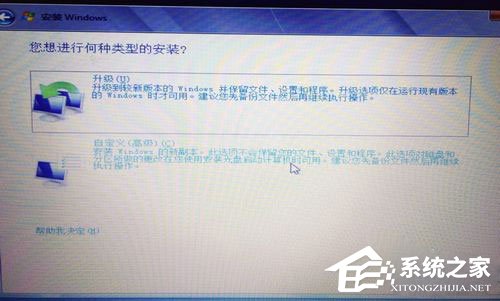
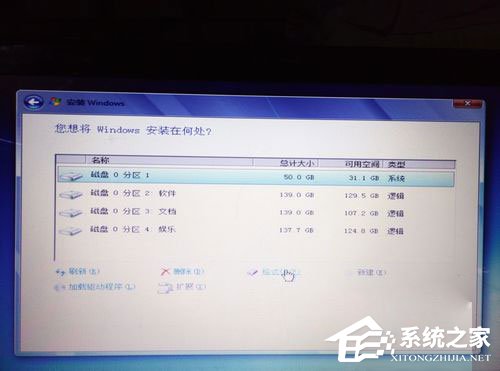
  2. 安裝類型選「自訂:僅安裝 Windows (進階)」 (非升級),進入分區介面。
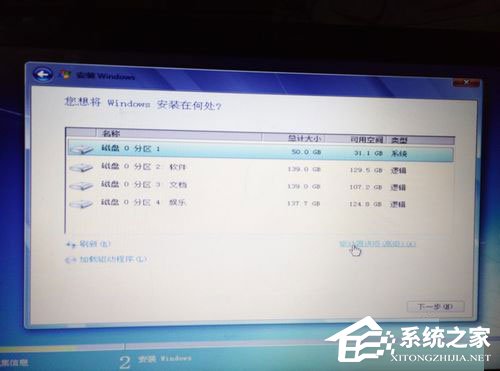
  3. 點擊「磁碟機選項 (進階)」 → 選中系統分區 (通常 `Disk 0 Partition 2`/`C:`) →「格式化」→ 確認 →「下一步」。
    注意:`Disk 0 Partition 1` 通常為 100-350MB 系統保留分區/UEFI 系統分區,**勿刪除/格式化**,否則開機失敗。
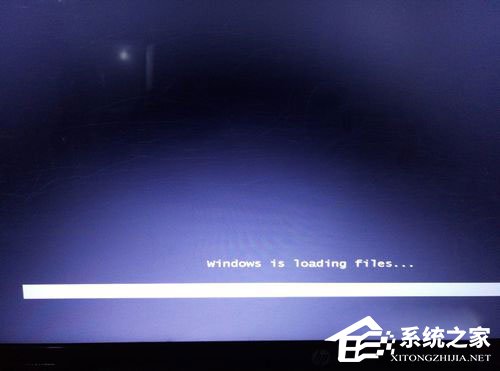
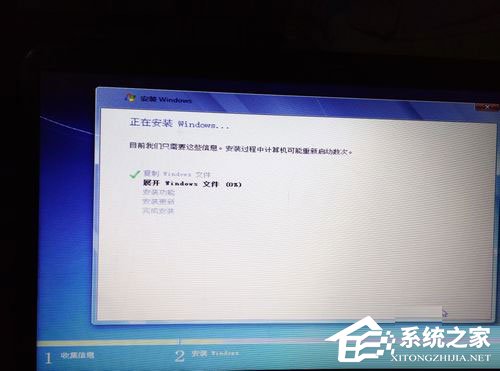
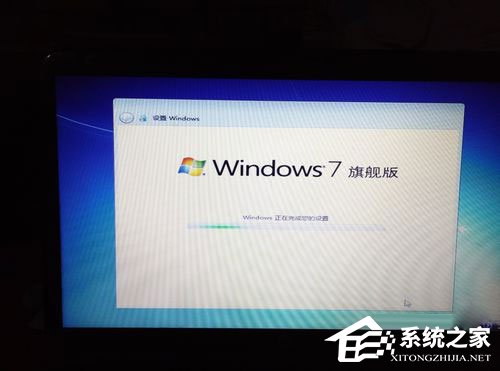
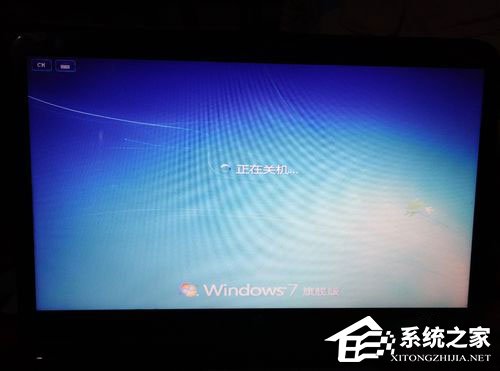
  4. 自動複製檔案/展開映像/安裝功能/安裝更新/完成安裝 (約 15-40 分鐘視硬體) → 全程勿斷電/強制關機。
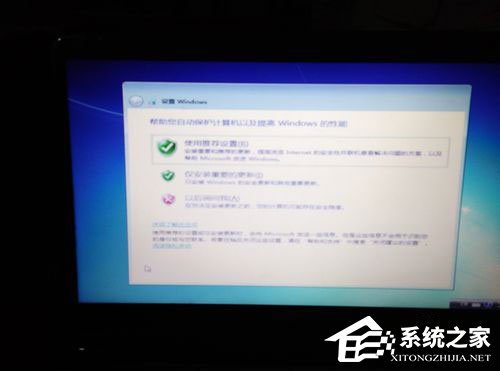
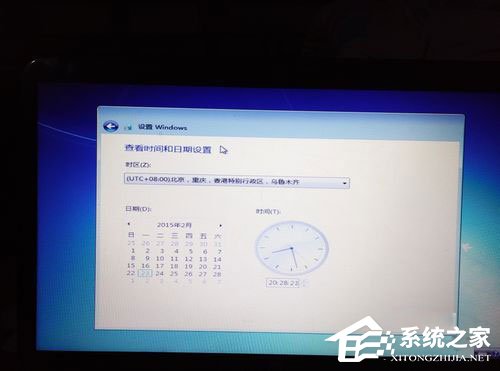
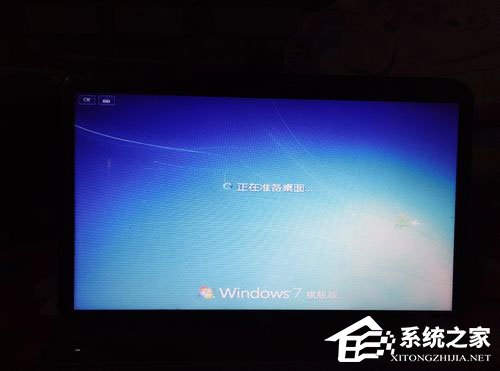
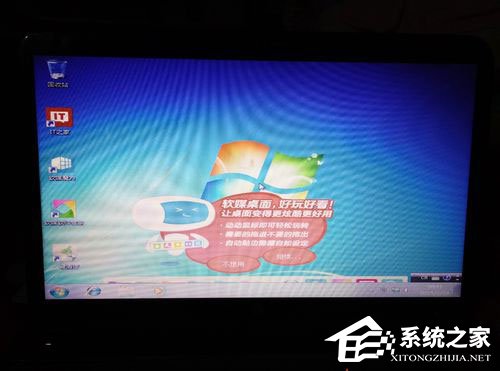
  5. Windows 設定:電腦名稱/使用者帳號/密碼/產品金鑰/Windows Update/時區 → 完成進入桌面。

安裝後驅動部署順序 (關鍵)

  1. 網卡驅動 (有線/無線) → 連上網路。
  2. 晶片組/管理引擎 (Intel ME/AMD Chipset) → 系統穩定基礎。
  3. 顯卡驅動 (Intel/NVIDIA/AMD 官網最新版) → 效能/外接螢幕/編碼支援。
  4. 聲卡/觸控板/指紋/熱鍵/電源管理/藍牙/讀卡機/攝影機 → 功能完整。
  5. BIOS/EC 韌體更新 (HP SupportAssistant/官網) → 相容性/安全性/電源管理修正。

HP 筆電重裝特殊避坑指南

坑點現象對策
UEFI/Legacy 模式不匹配U 碟無法啟動/安裝後無法開機/分區表類型錯誤 (GPT/MBR)BIOS 確認當前模式 → Rufus 製作對應模式 U 碟 (UEFI→GPT, Legacy→MBR)
系統保留分區被誤刪安裝完成重開機進入 BitLocker 恢復/錯誤 0xc000000e/無法開機安裝分區介面**僅格式化 C: 分區**,保留 100-350MB 小分區
快速啟動/休眠鎖定分區雙系統/PE 下無法掛載/格式化 Windows 分區Win10/11 原生快速啟動 → 關機前 `shutdown /s /t 0` 完全關機 / BIOS 關閉 Fast Boot
特殊分區 (HP_TOOLS/Recovery)誤刪導致一鍵恢復/硬體診斷/BIOS 更新功能失效磁碟管理識別標籤 `HP_TOOLS`/`RECOVERY`/`SYSTEM` → 勿動
驅動簽名強制/安全啟動第三方驅動安裝失敗/裝置管理員黃色驚嘆號BIOS 關閉 Secure Boot / 測試模式 `bcdedit /set testsigning on` (不推薦)

總結

HP 筆電重裝 Win7 核心在於:`F9` 直達啟動選單、保留系統保留分區、優先裝網卡驅動、BIOS 模式與分區表類型匹配。建議安裝完成後立即建立系統映像備份 (Windows 備份與還原/Macrium Reflect/Veeam),未來重裝可 20 分鐘裸機還原。

Copyright © Windows教程網 All Rights Reserved