Windows XP Windows 7 Windows 2003 Windows Vista Windows 綜合教學 Linux 系統教學
Windows 10 Windows 8 Windows 2008 Windows NT Windows Server 電腦軟體教學

Win7 開機卡在「Press F2 to continue」怎麼辦?三大成因:軟碟機/主機板電池/硬碟變更完整排查

編輯:Win7 系統應用技巧

Windows 7 開機畫面停留顯示 `Press F2 to continue, DEL to enter SETUP` (或 `Press F1 to continue`),表示 BIOS POST (開機自我檢測) 偵測到硬體配置異常,需使用者確認才繼續。三大核心成因:軟碟機設定殘留、主機板鈕扣電池沒電、硬碟/光碟機增減未同步 BIOS。本文提供分級修復圖文教學。
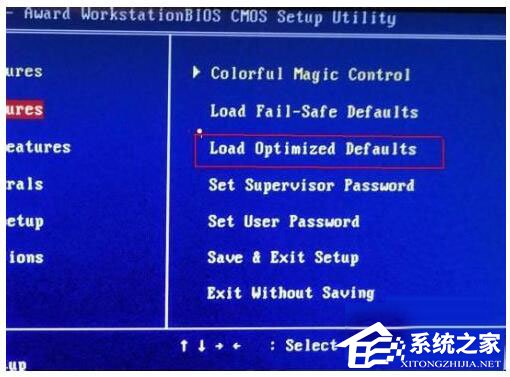
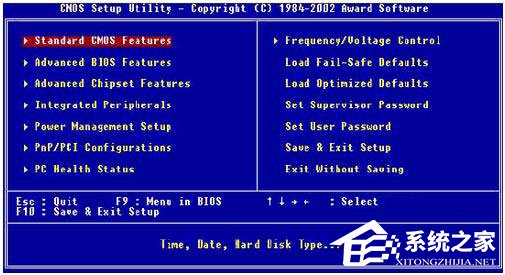
成因一:軟碟機設定殘留 (最常見,現代主機板無軟碟機介面)

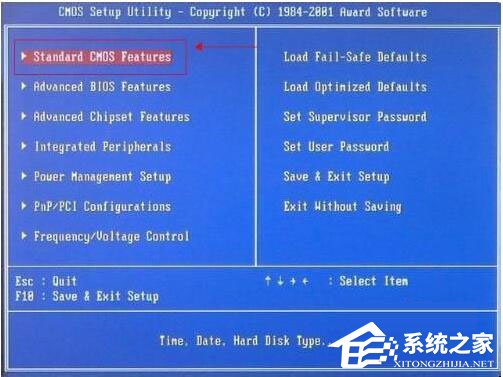
  1. 開機連按 `Del`/`F2` 進入 BIOS Setup。
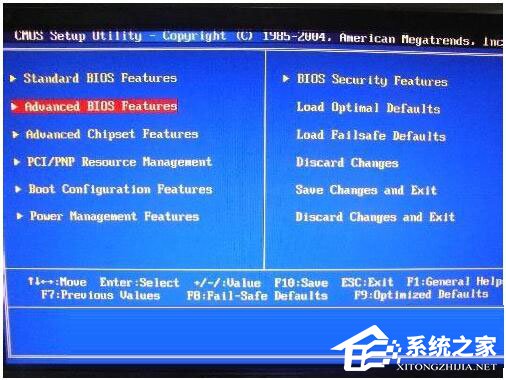
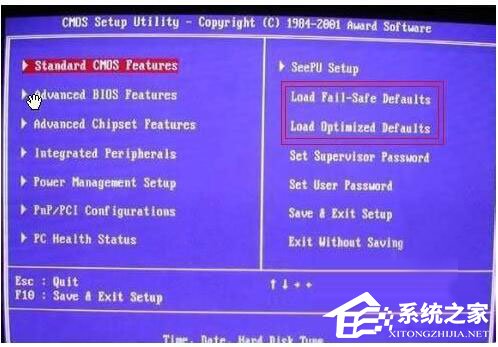
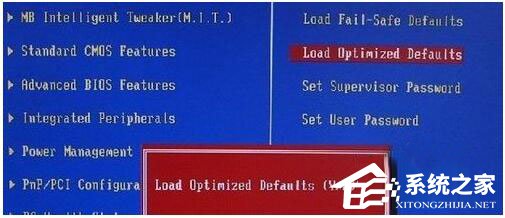
  2. 方案 A:載入預設值 (最快):選擇「Load Optimized Defaults」/「Load Setup Defaults」→ `Y` 確認 → `F10` 儲存離開 → 重開機驗證。
  3. 方案 B:手動停用軟碟機 (舊版 BIOS 無優化預設/預設仍啟用軟碟機):
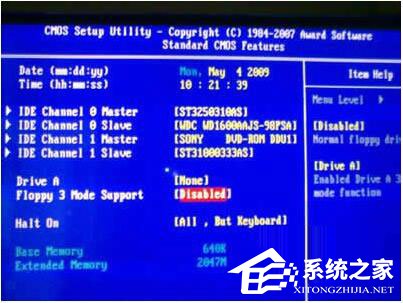
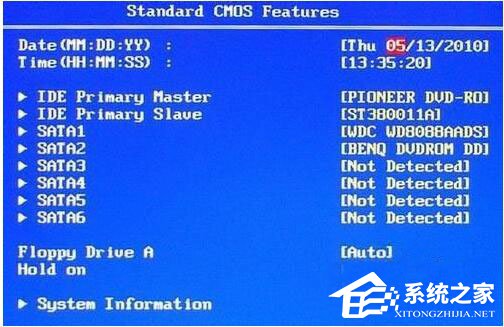
    - 進入「Standard CMOS Features」→「Drive A」設為 `None` →「Floppy 3 Mode Support」設為 `Disabled`。
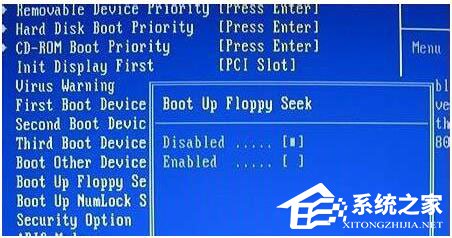
    - 進入「Advanced BIOS Features」→「Boot Up Floppy Seek」設為 `Disabled`。
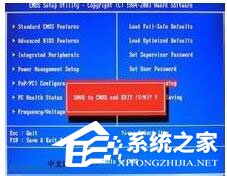
    - `F10` 儲存 → `Esc` 離開 → 重開機。

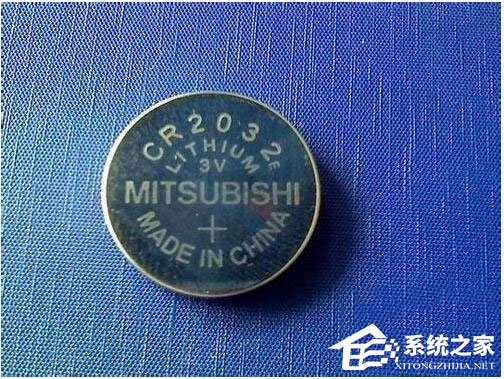
成因二:主機板鈕扣電池 (CR2032) 沒電 (電腦使用 3-5 年以上高發)

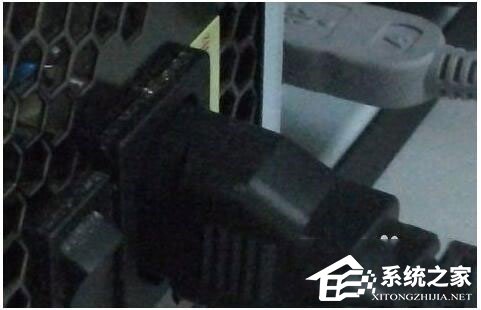
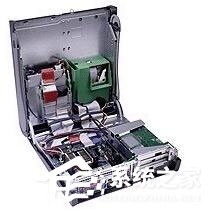
  1. 斷電開機箱:拔除電源線、按住電源鍵 10 秒釋放殘留電荷、防靜電措施 (觸摸金屬/戴防靜電手環)。
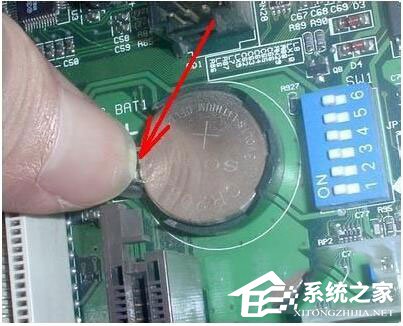
  2. 定位主機板鈕扣電池 (銀色圓餅狀,座插固定)。
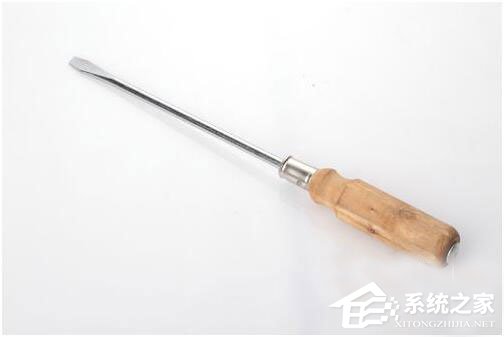
  3. 一字螺絲起子輕撬舊電池 → 裝入新 CR2032 (正極朝上) → 關機箱接電源。
  4. 進入 BIOS →「Load Optimized Defaults」→ `F10` 儲存 → 重開機驗證。

成因三:硬碟/光碟機增減後 BIOS 未同步

  1. 進入 BIOS →「Standard CMOS Features」→ 所有 SATA/IDE 通道設為 `Auto` (自動偵測)。
  2. `F10` 儲存離開 → 重開機。

快速判斷流程

開機提示 Press F2/F1
    ↓
進入 BIOS → Load Optimized Defaults → F10 Save → 重開機
    ↓ 解決 → 完成
    ↓ 未解決
檢查主機板電池電壓 (萬用表 < 2.8V) / 更換 CR2032 → Load Defaults → 重開機
    ↓ 解決 → 完成
    ↓ 未解決
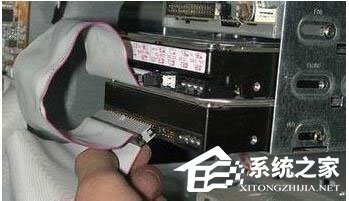
檢查硬碟/光碟機連接線/電源線/BIOS Auto 偵測 / 硬碟壞軌 (MHDD/Victoria 掃描)
    ↓ 仍無解 → 主機板 CMOS 電路/南橋/BIOS 晶片故障 → 送修/換板

注意事項

  • 操作前必須斷電,防靜電 (秋冬乾燥季節尤重要)。
  • 優先嘗試「Load Optimized Defaults」,現代 BIOS 智能度高,90% 以上情況一鍵解決。
  • BIOS 版本過舊可能誤判硬體,官網下載最新 BIOS 更新 (刷新風險自負,需 UPS/穩定供電)。
  • 筆電通常無軟碟機選項,F2 提示多為電池/硬碟/記憶體/風扇錯誤,建議官網下載診斷工具 (Dell SupportAssist/HP PC Hardware Diagnostics/Lenovo Diagnostics) 掃描。
Copyright © Windows教程網 All Rights Reserved