Windows 7 的語言列(輸入法指示器)預設停駐在任務列通知區域,方便快速切換輸入法。但有時會因設定變更、系統更新或誤操作導致語言列消失,或是想調整顯示模式(浮動、停駐、隱藏)。本文說明如何透過「控制台」找回語言列並自訂顯示方式。
操作步驟
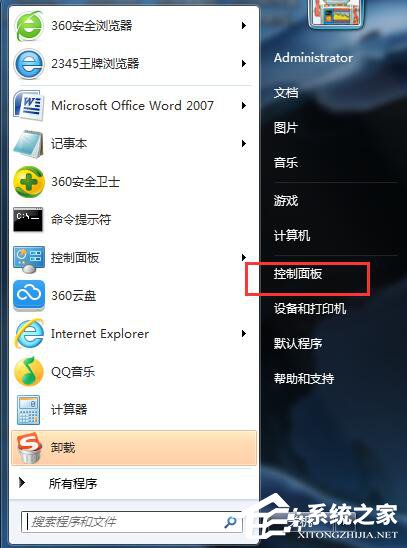
步驟 1:開啟控制台
- 點擊「開始」 → 「控制台」。
- 或按 Win+R 輸入
control.exe 按 Enter 快速開啟。
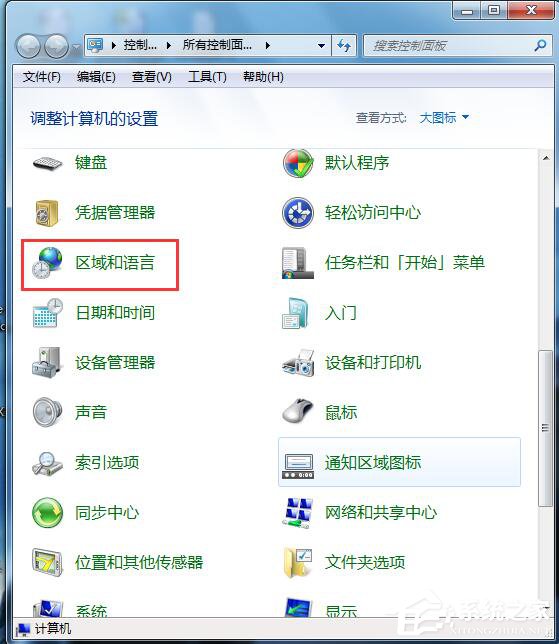
步驟 2:進入「地區和語言」設定
- 在控制台視窗,將「檢視方式」切換為「小圖示」。
- 找並點擊「地區和語言」。
步驟 3:開啟鍵盤與語言設定
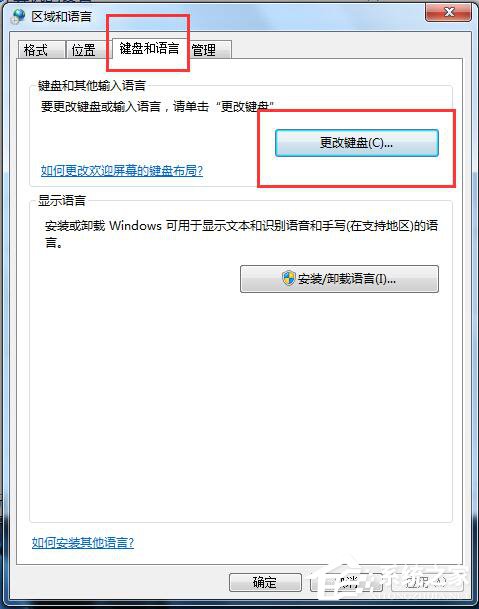
- 在「地區和語言」視窗,切換至「鍵盤和語言」索引標籤。
- 點擊「更改鍵盤」按鈕。
步驟 4:設定語言列顯示模式
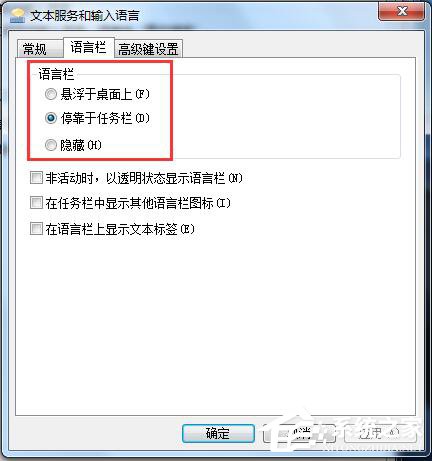
- 在「文字服務和輸入語言」視窗,切換至「語言列」索引標籤。
- 三種顯示模式任選一:
- 浮動在桌面上:語言列獨立懸浮,可自由拖曳位置。
- 停駐在工作列:預設模式,固定在任務列通知區域(推薦)。
- 隱藏:完全不顯示語言列,需用熱鍵(Alt+Shift 或 Win+Space)切換輸入法。
- 選好後點擊「確定」套用,語言列即會依設定顯示。
常見問題與補充技巧
- 語言列顯示但無輸入法:在「一般」索引標籤下「已安裝的服務」確認是否有所需輸入法(如微軟新注音、微軟拼音),無則點「新增」安裝。
- 熱鍵衝突:在「進階按鍵設定」可自訂切換輸入法、切換鍵盤配置的快捷鍵,避免與其他軟體衝突。
- 系統圖示開關:若語言列圖示在通知區域但被隱藏,可至「控制台 → 所有控制台項目 → 通知區域圖示 → 開啟或關閉系統圖示」開啟「輸入指示器」。
- ctfmon.exe:語言列核心進程為
ctfmon.exe,若語言列反覆消失,可檢查啟動項是否包含此程式,或在登錄表 HKEY_CURRENT_USER\Software\Microsoft\Windows\CurrentVersion\Run 新增字串值 ctfmon = C:\Windows\System32\ctfmon.exe。
依照上述步驟操作,即可輕鬆找回 Win7 語言列並依個人習慣調整顯示模式,提升輸入法切換效率。