Windows 7 雖無像 Win10「工作檢視」那樣的原生 3D 桌面切換,但透過內建 DWM API 快捷方式或第三方軟體 BumpTop,仍能體驗立體桌面效果。本文介紹兩種實現方式,滿足不同需求。
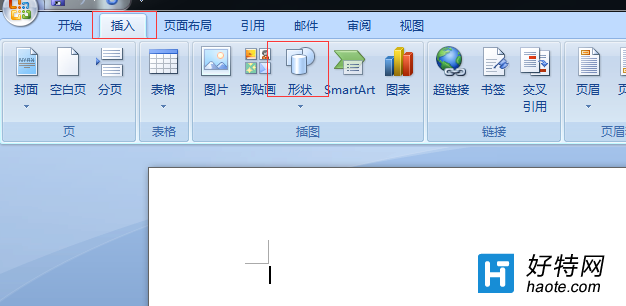
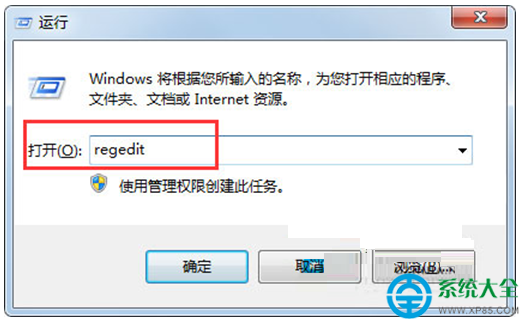
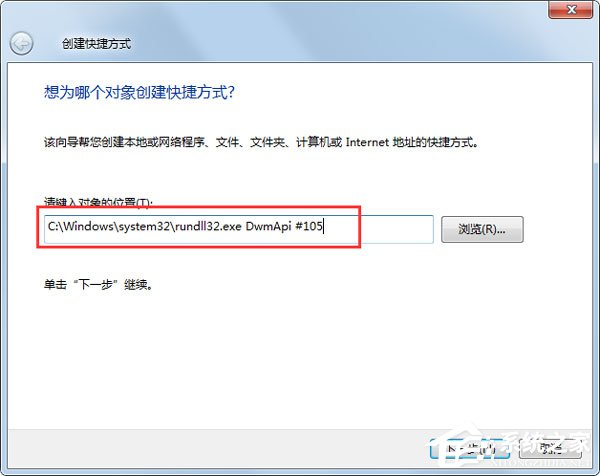
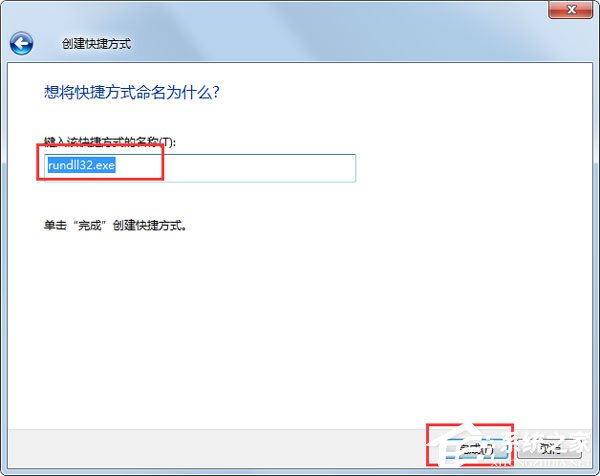
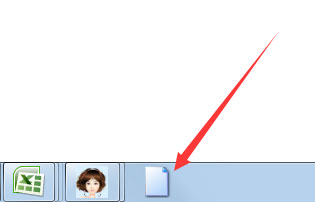
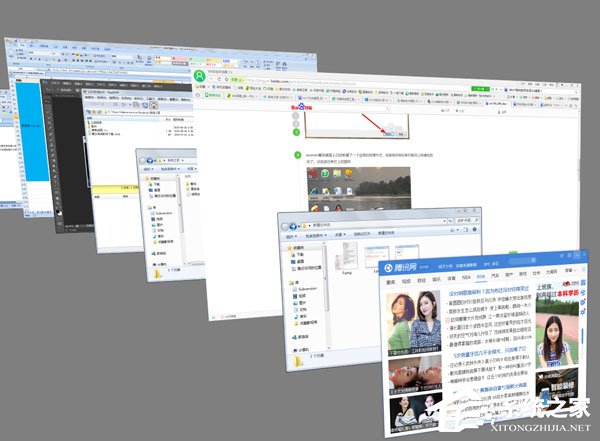
Win7 內建的 Flip 3D(Win+Tab)可呈現視窗立體疊疊切換效果,若預設未啟用或想建立一鍵啟動圖示,可依下列步驟操作:
C:\Windows\System32\rundll32.exe DwmApi #105(路徑請依實際系統盤調整)。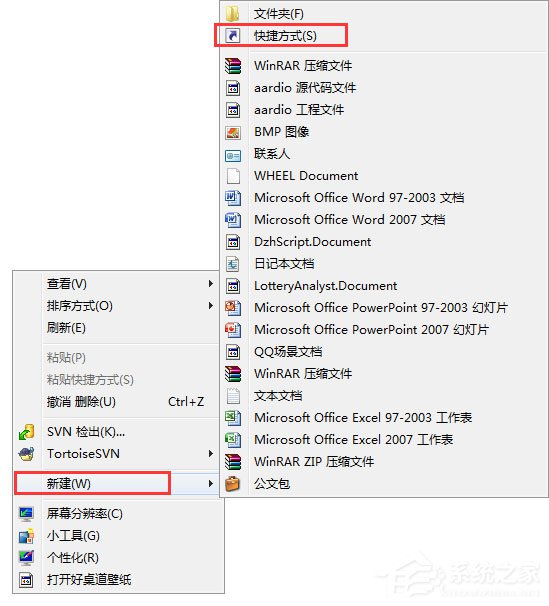
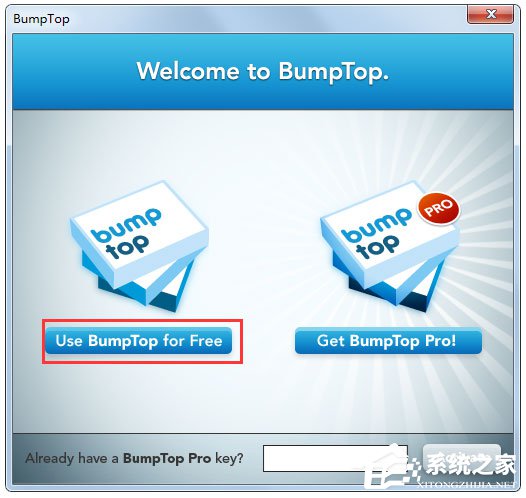
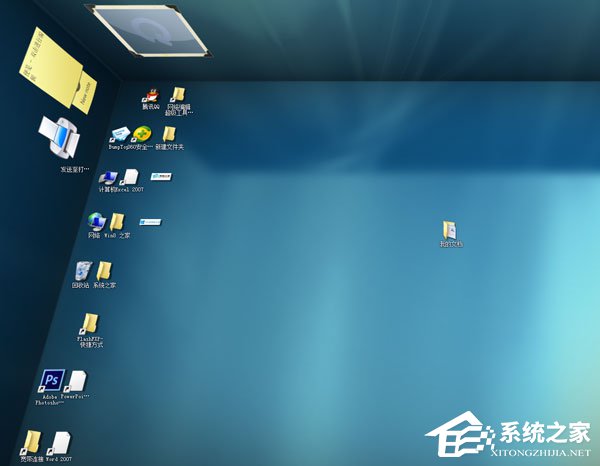
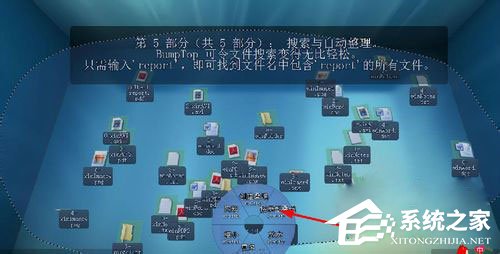
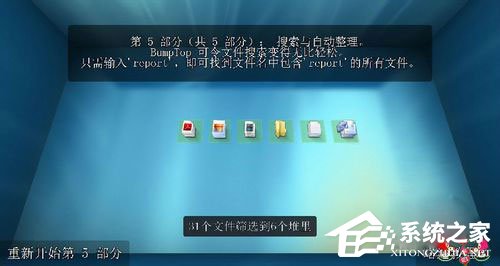
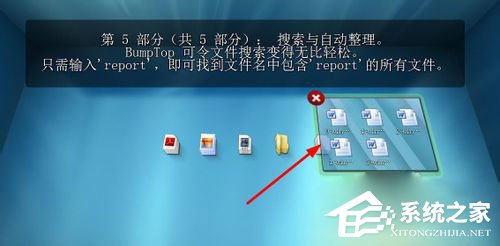
BumpTop 是一款將桌面模擬為真實物理桌面的軟體,圖示可像文件堆疊、拋擲、整理,支援多點觸控與物理引擎,體驗更豐富。

| 特性 | Flip 3D (內建) | BumpTop (第三方) |
|---|---|---|
| 資源佔用 | 極低 | 中等(需較好顯卡) |
| 功能豐富度 | 僅視窗切換 | 完整物理桌面模擬 |
| 相容性 | 完美相容 Win7 | 舊版軟體,可能相容性問題 |
| 適用場景 | 快速切換視窗 | 桌面整理、觸控裝置、展示 |
建議:日常使用推薦善用 Win+Tab (Flip 3D) 或 Alt+Tab 快速切換;若追求視覺效果與桌面整理樂趣,可嘗試 BumpTop,但需注意其已停止更新,新系統相容性無保障。
Win7 資料夾字體變藍色怎麼辦?資料夾選項取消「以彩色顯示加密/壓縮 NTFS 檔案」
Win7 如何升級 Flash Player?控制台 Flash Player 設定管理器→進階→允許 Adobe 安裝更新
Vista C 槽空間越來越小?深度剖析 8 大佔用元兇與完美清理解決方案
魯大師問答:CF 進遊戲極卡、掉幀怎麼辦?可能是網路或顯卡瓶頸
Windows 7 任务管理器进程详解:哪些可关闭、哪些为系统核心、如何禁用启动项治本
Win7 開網頁就當機?註冊表修復 .lnk 捷徑關聯徹底解決
Win7/Win8 如何永久/暫時移除任務列 Win10 免費升級圖示?卸載 KB3035583、修改更新設定、刪除 GWX.exe