無線橋接可讓兩台路由器透過無線訊號連接,擴大網路覆蓋範圍,解決訊號死角。本教學以 Windows 7 環境為例,詳細說明從 PC 網路環境配置、主路由器設定到副路由器橋接的完整流程,適合家庭與中小型辦公室部署。
步驟一:配置 PC 有線網路環境(確保設定過程穩定)
1. 有線連接與固定 IP 設定
- 用網路線直連主路由器 LAN 口。
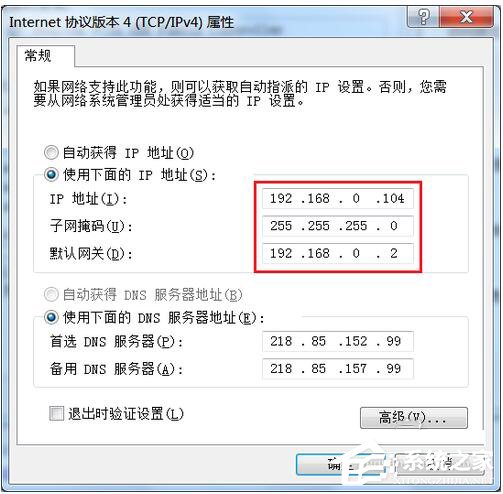
- 將電腦 IPv4 設為固定 IP,且與主路由器同網段(例:主路由 192.168.0.1,PC 設 192.168.0.100)。
2. 記錄目前網路參數
- Win+R →
cmd → 輸入 ipconfig /all。
- 記下:IP 位址、子網路遮罩、預設閘道(主路由 IP)、DNS 伺服器位址。
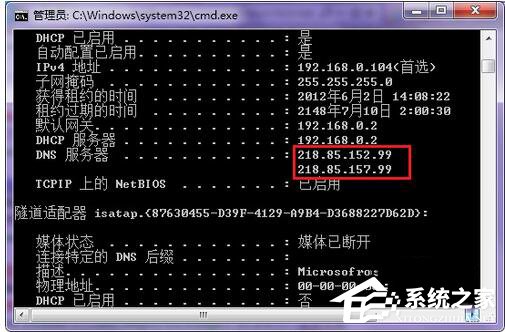
3. 設定固定 IP
- 右鍵任務列網路圖示 → 「開啟網路和共用中心」。
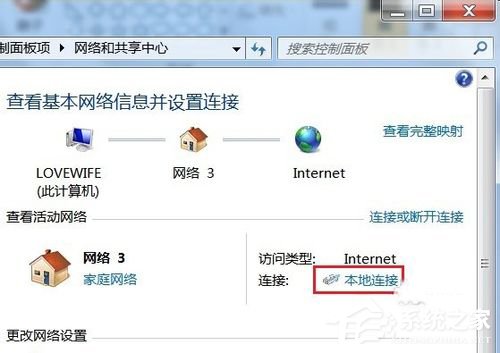
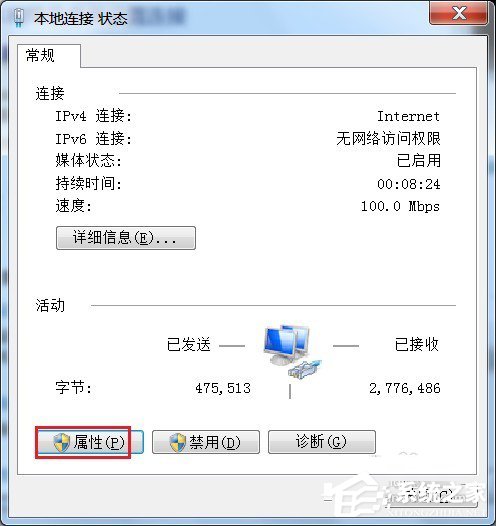
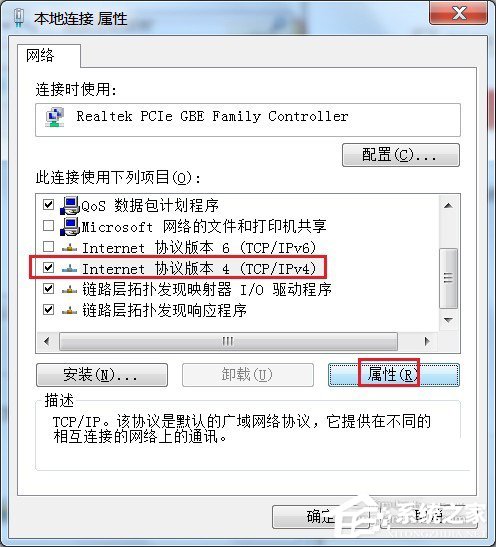
- 點選「區域連線」 → 「內容」 → 選「Internet 通訊協定第 4 版 (TCP/IPv4)」 → 「內容」。
- 選「使用下列 IP 位址」,填入剛記錄的參數(IP 改為同網段未用位址,閘道與 DNS 維持)。
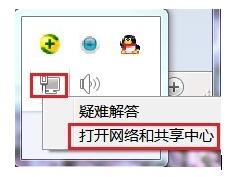
4. 驗證外網連線
- 設定完成後重開機,確認可正常上網。
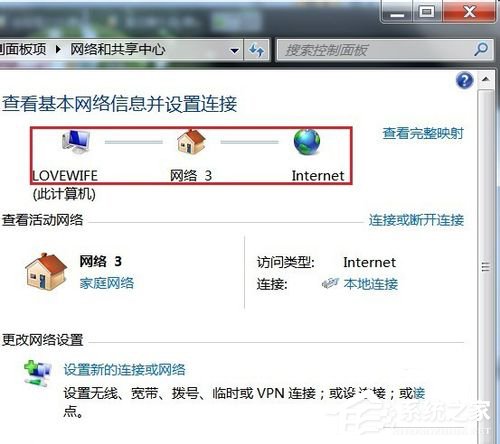
- 或在「網路和共用中心」查看網路拓撲圖,確認 PC ↔ 路由器 ↔ 外部網路連線正常。
步驟二:主路由器配置(以 TP-Link 為例)
1. 定義主路由器參數
- 無線名稱 (SSID):
TP-A
- 管理 IP:
192.168.0.2
- 啟用 DHCP 伺服器(自動分配 IP 給客戶端)。
- 不啟用 WDS(橋接功能由副路由器開啟)。
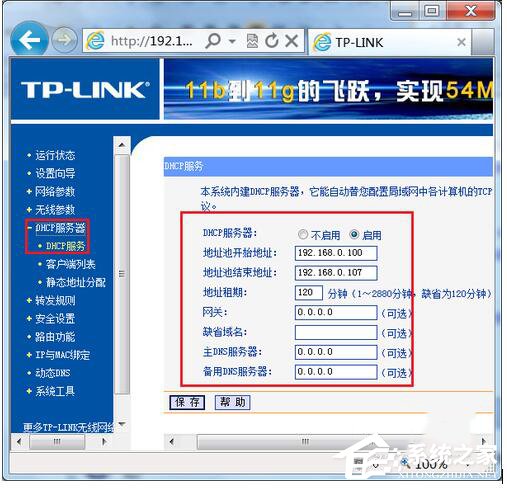
2. 登入主路由器後台啟用 DHCP
- 瀏覽器輸入
https://192.168.0.2 登入管理介面。
- 左側選單:「DHCP 伺服器」 → 「DHCP 服務」 → 啟用並設定位址池範圍。
後續步驟(副路由器 WDS 設定)
本文內容截至主路由器 DHCP 設定。完整橋接尚需在副路由器:
- 登入副路由器後台,設定管理 IP 為同網段不同 IP(如 192.168.0.3)。
- 關閉副路由器 DHCP 服務。
- 啟用 WDS 無線橋接,掃描並連接主路由器 SSID (TP-A),輸入密碼。
- 設定副路由器無線參數(可同 SSID 漫遊,或不同 SSID 区分)。
- 重啟副路由器,確認橋接狀態顯示「成功」。
關鍵提醒
- 同頻道:主副路由器無線頻道必須一致(建議固定 Channel 1/6/11)。
- 加密一致:雙端加密方式(WPA2-PSK/AES)與密碼完全相同。
- 關閉副路由 DHCP:避免 IP 衝突,僅主路由分配 IP。
- 訊號強度:副路由器放置於主路由訊號良好處(-60dBm 以上),確保橋接穩定。
完成上述設定,即可透過無線橋接擴展網路覆蓋,享受全屋無死角上網體驗。