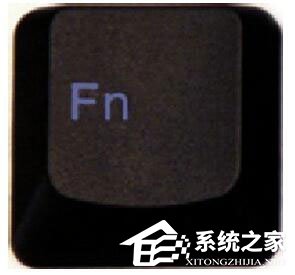
筆電上的 Fn 鍵 是功能鍵修飾鍵,搭配 F1-F12 控制音量、螢幕亮度、觸控板開關、無線網路、外接螢幕切換等硬體功能。若 Fn 鍵失效,上述熱鍵全無法運作,嚴重影響使用體驗。本文以聯想 Y470 為例,說明 Fn 鍵驅動修復流程,原理同樣適用於其他品牌筆電。
核心觀念:Fn 鍵需廠商專用驅動
- Fn 鍵功能與作業系統版本無關,各廠商皆有對應自家機種的 Fn 鍵驅動程式。
- 聯想筆電的 Fn 鍵驅動整合在 「電源管理軟體」(Energy Management)中,非獨立安裝檔。
修復步驟
步驟 1:下載對應機種的電源管理軟體
- 前往聯想官網支援頁面,輸入機型(Y470)搜尋驅動。
- 下載「Energy Management」電源管理軟體(含 Fn 鍵驅動)。

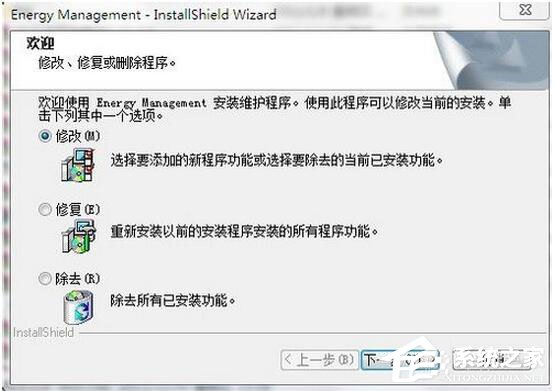
步驟 2:重新安裝軟體
- 若已安裝舊版,先在「控制台 → 程式和功能」解除安裝。
- 執行下載的安裝檔完整安裝。
步驟 3:確保開機自動啟動
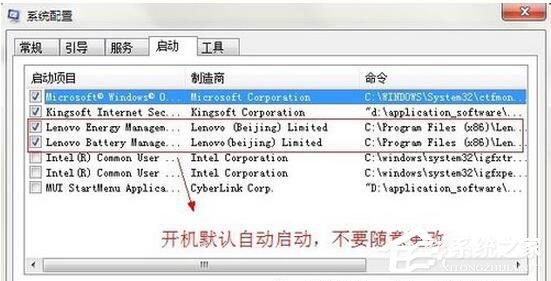
- 安裝完成後,檢查 Energy Management 是否設為開機自動執行。
- 勿使用「安全衛士」類工具禁止其啟動,否則 Fn 鍵仍無法運作。
步驟 4:驗證硬體驅動完整性
- Fn 鍵修復需配合對應硬體驅動(如觸控板、無線網卡、顯示卡)。
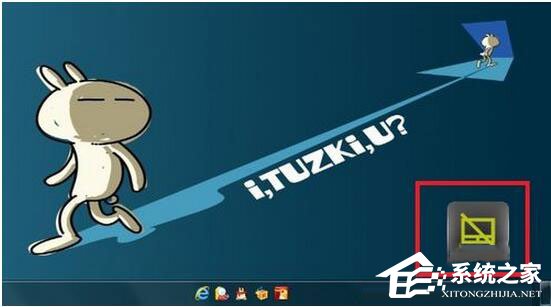
- 測試範例:安裝觸控板驅動後,按 Fn+F6 應能正常開關觸控板。
步驟 5:修復完成
不同品牌注意事項
- 聯想:Fn 驅動整合在 Energy Management。
- 華碩:需安裝「ATK Package」或「ASUS Hotkey」驅動。
- 戴爾:需安裝「Dell Feature Enhancement Pack」或「QuickSet」。
- 惠普:需安裝「HP Hotkey Support」或「HP System Event Utility」。
- 宏碁:需安裝「Launch Manager」或「Acer Quick Access」。
- 通用原則:前往該品牌官網,依機型下載「熱鍵」、「功能鍵」或「系統事件」相關驅動。
依照廠商官網提供的對應驅動安裝並確保自動啟動,即可徹底解決 Win7 筆電 Fn 鍵失靈問題。