Windows 7 安裝新程式後,工作列通知區域常彈出「找到新程式,點選以設定預設程式」等提醒氣球。透過註冊表可永久停用此功能,淨化工作列體驗。
HKEY_LOCAL_MACHINE\SOFTWARE\Policies\Microsoft\Windows\Explorer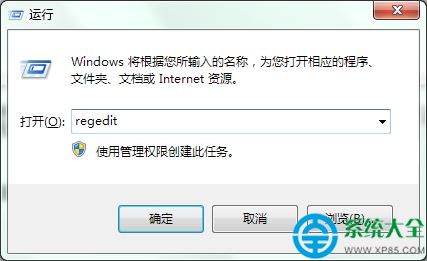
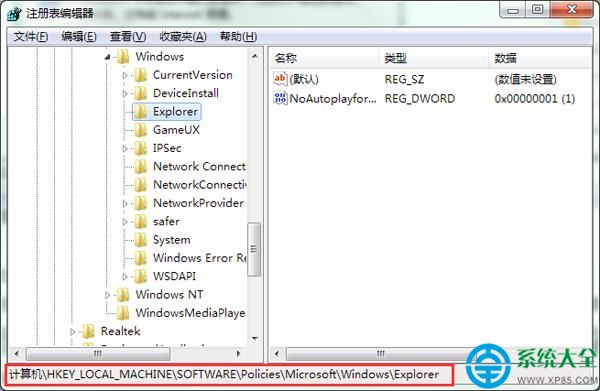
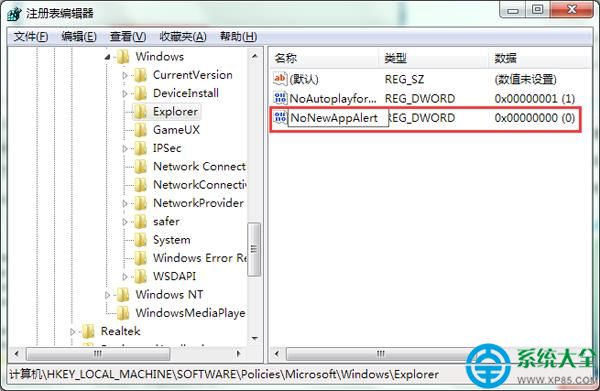
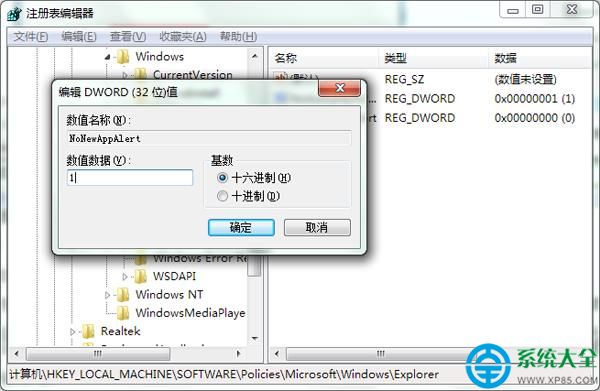
Windows Registry Editor Version 5.00

[HKEY_LOCAL_MACHINE\SOFTWARE\Policies\Microsoft\Windows\Explorer]
"NoNewAppAlert"=dword:00000001
| 值名稱 | 功能 | 建議值 |
|---|---|---|
| NoTrayItemsDisplay | 隱藏通知區域所有圖示 | 1(隱藏) |
| HideSCAHealth | 隱藏動作中心圖示(旗幟) | 1(隱藏) |
| HideClock | 隱藏時鐘 | 1(隱藏) |
| NoAutoTrayNotify | 停用通知區域氣球提示 | 1(停用) |
善用群組原則/註冊表微調系統行為,打造專屬乾淨桌面。更多 Win7 進階設定,歡迎關注教程專欄。
Win7 關閉不必要連接埠:註冊表新增 SMBDeviceEnabled=0 封鎖 SMB 通訊埠(445/139)
Win7 輸入 192.168.1.1 進不了路由器設定頁?8 步驟完整排查:確認網址、Ping 測試、換網線、設定自動取得 IP、檢查接口、重置路由器
Win7 關閉驅動程式自動安裝:裝置安裝設定改為「不自動安裝」
Win7 黑屏 (非正版提示) 影響與解決:購買正版授權才是根本
Windows 7 附件小工具大翻新:記事本、寫字板、畫圖、計算機、錄音機新功能深度體驗
Win7 更換主題顯示灰色無法選擇?一鍵修復 Aero 效果