Win7 瀏覽器輸入 192.168.1.1 無法開啟路由器管理介面,常見原因:網址錯誤(實為 192.168.0.1)、網路不通、IP 設定錯誤、網線接錯埠、路由器當機。提供 8 步驟系統性排查法。
排查步驟
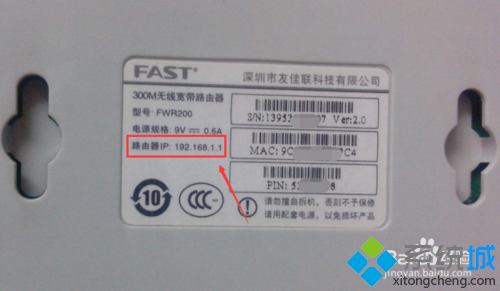
- 確認預設網址:翻閱路由器底部標籤,確認管理網址(常見
192.168.1.1、192.168.0.1、192.168.3.1、tplogin.cn、miwifi.com 等)。
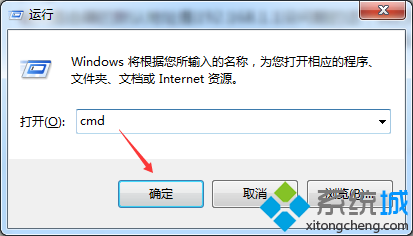
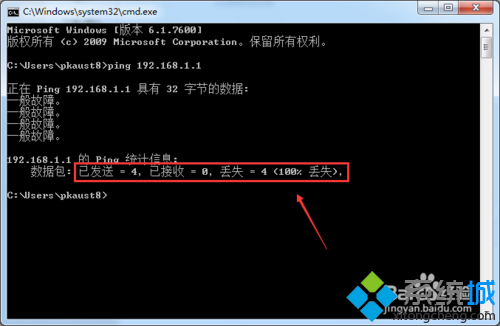
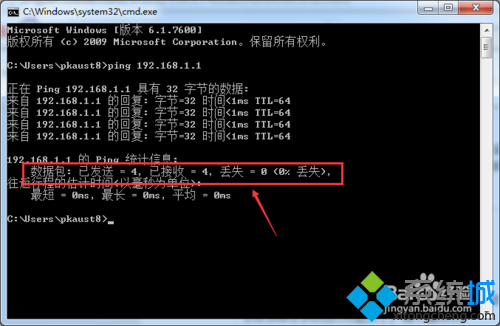
- Ping 測試:Win + R →
cmd → ping 192.168.1.1。
• 有回應 (Reply from...) → 網路通,問題在瀏覽器/路由器 Web 服務。
• 逾時/不可達 → 網路層不通,續查步驟 3-6。
- 換網線:更換已知良好的網線重新 Ping。
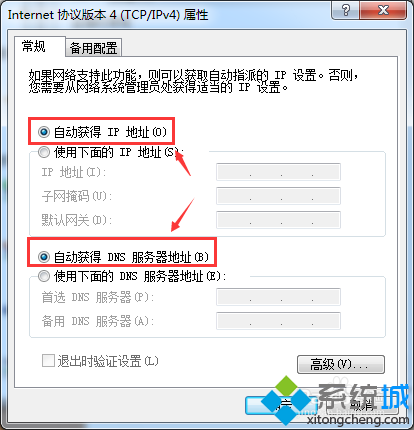
- 設定自動取得 IP:控制台 → 網路和共用中心 → 變更介面卡設定 → 右鍵區域連線 → 內容 → IPv4 → 選「自動取得 IP 位址」與「自動取得 DNS 伺服器位址」。
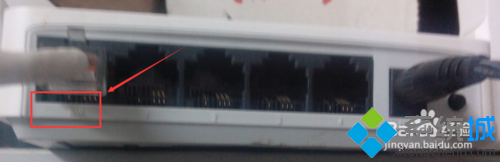
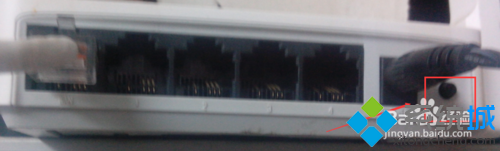
- 檢查網線接口:電腦網線必須插在路由器 LAN 埠 (1/2/3/4),**不可插 WAN 埠**(WAN 接外部網路/Modem)。
- 重置路由器:路由器背面 Reset 孔**長按 10 秒**(針狀物按住),指示燈全閃爍後釋放,恢復出廠設定。
- 再次 Ping:重置後
ping 192.168.1.1 應通順。
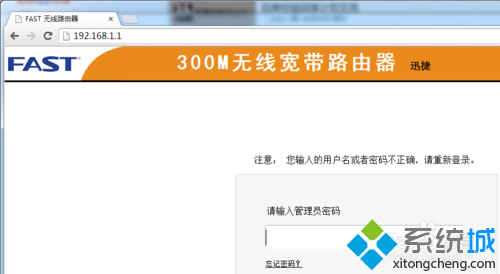
- 瀏覽器登入:輸入正確網址(如
192.168.1.1)→ 輸入預設帳密(標籤上標示,常見 admin/admin)→ 進入管理介面。
瀏覽器端快速排除
- 清除快取/Cookie、嘗試無痕模式、更換瀏覽器(Edge/Chrome/Firefox)。
- 關閉代理/VPN、確認未安裝攔截腳本擴充功能。