C 槽可用空間莫名縮水、分區表異常、或欲快速回復系統狀態,可在 WinPE 環境下使用 OneKey Ghost 還原先前備份的 .GHO 分區映像檔,幾分鐘完成「時光倒流」。
前置準備
- 可開機 USB/光碟:內建 WinPE (如微軟官方 WinPE、老毛桃、大白菜、微 PE 等)。
- 系統分區映像檔:
Win7.GHO (由 OneKey Ghost 或 Ghost32/64 建立),放置於非 C 槽分區 (如 D:、E: 或外接硬碟)。
操作步驟
- 插入 PE 開機媒體,開機連按 F12 (或 F8/F11/Esc 視主機板) 進入 Boot Menu,選擇 USB/光碟啟動。
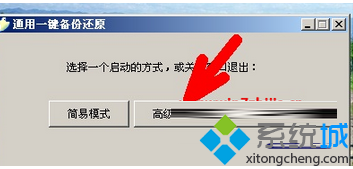
- 進入 PE 桌面,雙擊執行 OneKey Ghost (通常在桌面或「工具」資料夾)。
- 點擊 「高級模式」 顯示完整選項。
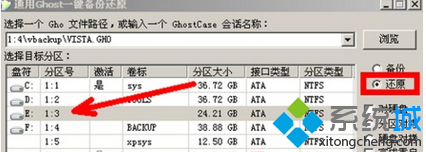
- 點擊 「瀏覽」 選取
Win7.GHO 映像檔路徑。
- 「分區選擇」區域,勾選目標還原分區 (通常為第 1 分區 C:)。
- 操作模式選 「還原」,點擊 「開始還原」 (或「還原選擇的分區」)。
- 確認提示視窗,等待進度條跑完 (通常 3~10 分鐘視映像大小與磁碟速度)。
- 完成提示重新啟動,拔除 PE 媒體,系統自動進入還原後的 Windows 7。

⚠️ 關鍵注意事項
- 還原會完全覆蓋目標分區所有資料,操作前務必備份 C 槽重要文件至其他分區/外接碟。
- 映像檔建立時的硬體環境 (主機板、顯卡、硬碟控制器) 應與還原時一致,否則可能藍屏 (0x7B INACCESSIBLE_BOOT_DEVICE) 需修復開機。
- 若僅 C 槽空間變小 (未配置空間未被使用),可在 Windows 內用「磁碟管理」→「擴充磁碟區」合併相鄰未配置空間,無需還原映像。
- OneKey Ghost 僅支援 MBR 分區表;GPT/UEFI 系統請用 Dism++、Hasleo Backup Suite 或 Macrium Reflect (支援 VHDX/GPT)。
替代方案:Windows 內建系統映像備份/還原
- 控制台 → 系統與安全 → 備份和還原 → 「建立系統映像」/「還原系統映像」。
- 支援裸機還原 (Bare Metal Recovery),含系統保留分區、EFI 分區,相容性最佳。