在共享區域網絡環境下,頻寬被多人分流導致遊戲延遲高、影片緩衝慢是常見痛點。Windows 7 使用者可透過路由器原生 QoS 功能或第三方流控軟體,合理分配頻寬資源,優化自身網絡體驗。本文提供兩種主流方案的完整操作指南。
方案一:路由器頻寬控制(推薦,無需安裝軟體)
- 獲取本機 IP 位址
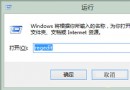
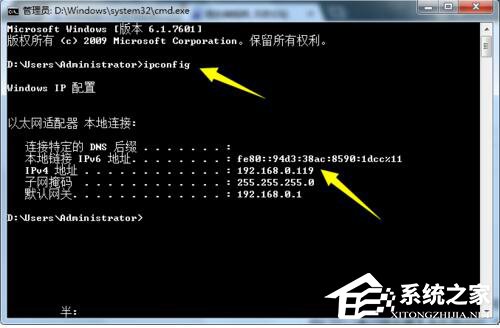
按 Win+R 開啟「執行」,輸入 cmd 進入命令提示字元,輸入 ipconfig 記錄 IPv4 位址(如 192.168.1.5)。
- 登入路由器管理介面
瀏覽器輸入網關位址(通常 192.168.1.1 或 192.168.0.1),以管理員身分登入。
- 啟用頻寬控制規則
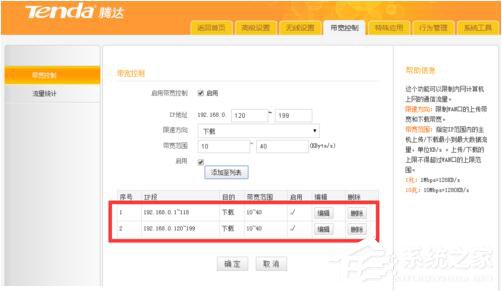
進入「頻寬控制」或「QoS 設定」頁籤,勾選「啟用」,新增規則針對除本機 IP 外的所有位址設定下載/上傳速度上限(如限制 512 KB/s),確保自身保留足夠頻寬。
方案二:聚生網管等專業流控軟體(功能更細緻)
- 建立監控網段並啟動掃描
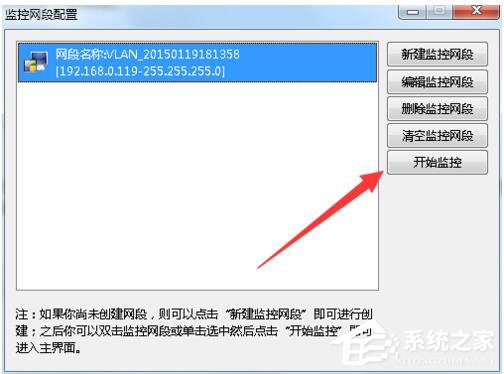
安裝並運行軟體,依嚮導建立監控網段,點擊「開始監控」掃描區域網絡所有主機。
- 建立自訂限速策略
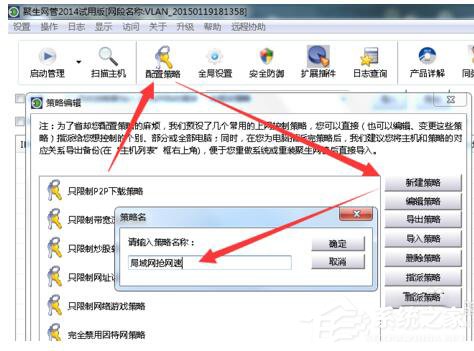
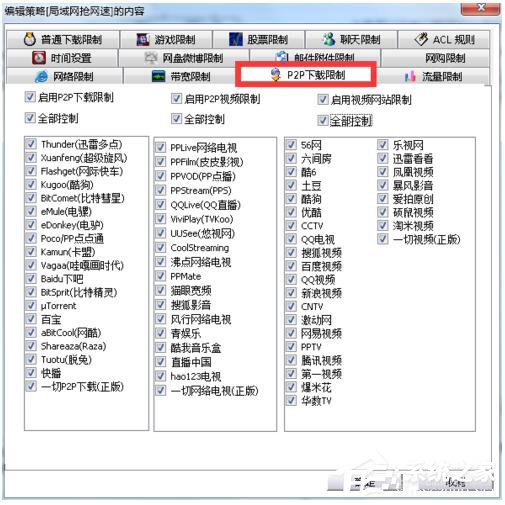
點擊「配置策略」→「新建策略」,命名為「區域網絡搶頻寬」,勾選封鎖/限制 P2P 下載、網頁視訊、串流媒體等高頻寬行為。
- 套用策略至目標主機
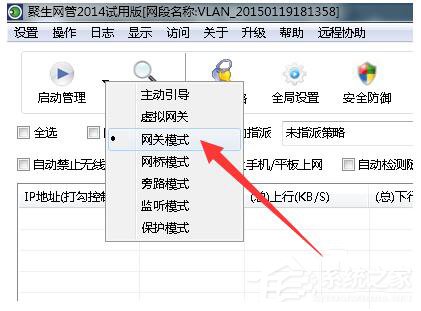
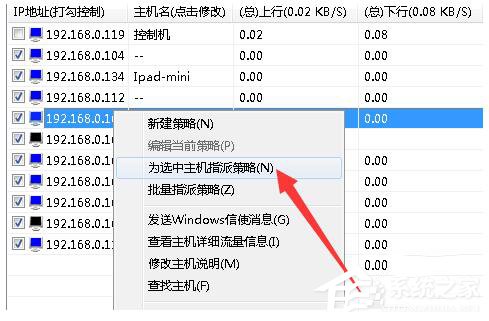
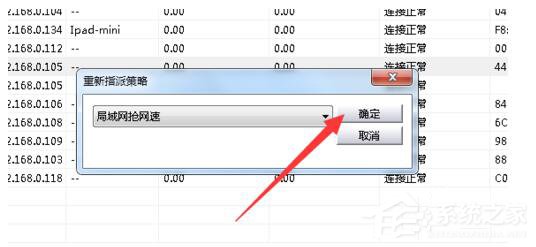
選擇網關模式啟用控制,掃描完成後右鍵點選需限制的電腦,指派先前建立的策略即時生效。
操作提醒
- 路由器方案屬物理層隔離,穩定性高且不佔用電腦資源;軟體方案功能豐富但需控制端持續運行。
- 企業/學校網絡請遵守相關規定,避免違反網絡使用政策。
- 合理設定限速閾值,過度壓縮他人頻寬可能引發網絡衝突。