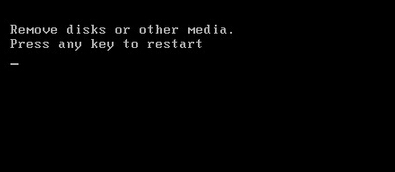
錯誤含義
BIOS 嘗試從非硬碟裝置(軟碟機、光碟機、USB、SD 卡)讀取開機磁區,但裝置無媒體或不可開機,導致啟動失敗。核心原因通常是開機順序錯誤或硬體連接異常。
五大常見原因
- 硬碟/光碟機跳線錯誤(IDE 介面):Master/Slave 跳線帽設定錯誤,導致 BIOS 無法正確識別開機硬碟。
- BIOS 開機順序錯誤:第一優先序被設為 USB/FDD/CD-ROM,且該裝置插著空媒體。
- 硬碟/光碟機硬體損壞:硬碟壞軌、電路板燒毀、光碟機鐳射頭老化,BIOS 偵測不到或讀取失敗。
- BIOS 未關閉虛擬軟碟機:主機板無實體軟碟機,但 BIOS 仍啟用 Floppy Drive,開機尋找不到媒體報錯。
- 外接裝置干擾:插著 USB 隨身碟、外接硬碟、SD 卡、手機等,BIOS 嘗試從中開機失敗(較少見,但易排查)。
對應解決辦法
- 檢查跳線:關機斷電開機殼,確認 IDE 硬碟跳線帽設為 Master(單顆硬碟)或正確 Master/Slave;SATA 介面無此問題。
- 調整 BIOS 開機順序:開機狂按 Del/F2 進 BIOS → Boot 分頁 → 將硬碟(HDD/SSD)設為 1st Boot Priority → 儲存離開(F10)。
- 檢測硬體:換 SATA 線/電源線、換插槽、用 MHDD/Victoria 掃描硬碟、聽異響;光碟機換機測試。壞了就換。
- 關閉軟碟機:BIOS → Advanced/Peripherals → Floppy Drive 設為 Disabled/None → 儲存離開。
- 拔除所有外接裝置:只保留鍵盤滑鼠螢幕,重開機測試。正常後再逐一插回找元兇。
進階排查
- 若硬碟在 BIOS 完全看不到 → 檢查供電、換線、換插槽、換主機板測試,確認硬碟生死。
- 若硬碟在 BIOS 可見但無法開機 → 進 WinPE 用 DiskGenius 重建 MBR、修復分區表、或用
bootrec 修復啟動項。
- 筆電遇此錯誤多為 BIOS 設定錯亂或硬碟排線鬆動,重置 BIOS 預設值(Load Optimized Defaults)常能解決。
小結
「Remove disks or other media」本質是BIOS 找不到有效開機裝置。依序查:拔 USB → BIOS 設硬碟優先 → 關軟碟機 → 檢查硬碟連接/健康 → 檢查跳線。多半 5 分鐘搞定。