Windows XP Windows 7 Windows 2003 Windows Vista Windows 綜合教學 Linux 系統教學
Windows 10 Windows 8 Windows 2008 Windows NT Windows Server 電腦軟體教學

Win7 啟用檔案與印表機共享:網路共享中心六步驟圖解

編輯:Win7 系統應用技巧

Win7 共享設定藏得深?六步驟直達開啟開關

Windows 7 預設關閉檔案與印表機共享,需在「網路和共用中心」→「進階共用設定」中手動啟用。六步驟圖解帶你精準找到開關,避免在控制面板迷路。
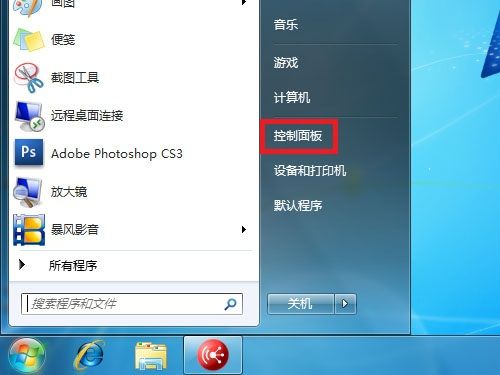
六步驟啟用共享

  1. 「開始」→「控制面板」
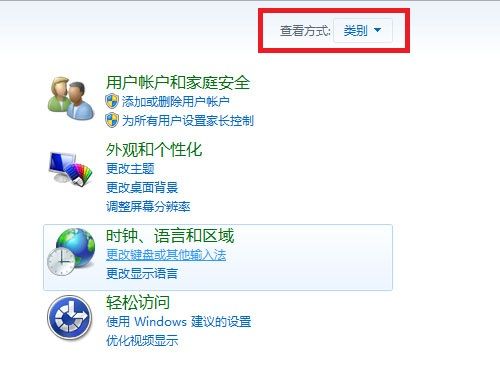
  2. 「檢視方式」選「類別」
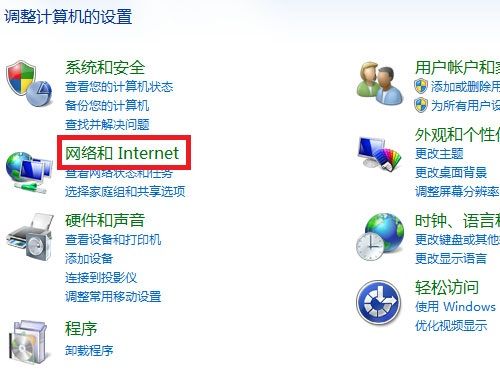
  3. 點選「網路和網際網路」
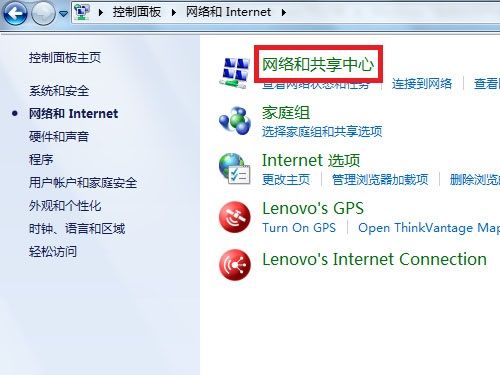
  4. 點選「網路和共用中心」
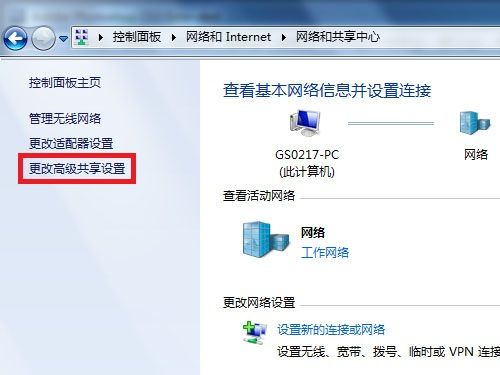
  5. 左側點選「變更進階共用設定」
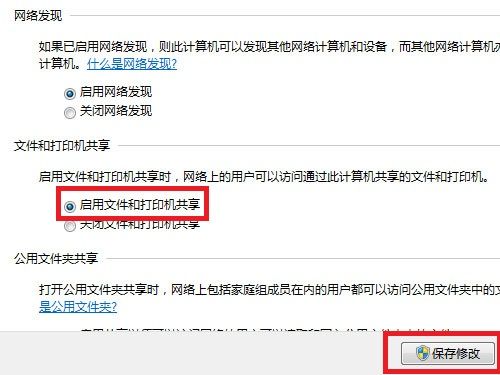
  6. 在「家庭或公司 (目前設定檔)」區塊 → 勾選「開啟檔案與印表機共用」→「儲存變更」

控制面板
圖:控制面板類別檢視

網路和網際網路
圖:選擇網路和網際網路

網路和共用中心
圖:進入網路和共用中心

變更進階共用設定
圖:左側選單點選變更進階共用設定

進階共用設定頁面
圖:進階共用設定頁面,展開家庭或公司區塊

開啟檔案與印表機共用
圖:勾選開啟檔案與印表機共用並儲存

補充:公用網路設定檔建議保持關閉

同一頁面下方「公用」區塊建議不勾選檔案與印表機共用,防止在咖啡廳、機場等公用 Wi-Fi 環境下資料外洩。Windows 會依網路位置自動切換設定檔。

啟用後常見後續動作

  • 右鍵資料夾 →「共用」→「特定使用者」→ 設定權限
  • 控制面板 →「裝置與印表機」→ 右鍵印表機 →「印表機內容」→「共用」分頁 → 勾選「共用這台印表機」
  • 防火牆會自動開啟「檔案與印表機共用」規則,無需手動設定

快速指令法

# 以管理員身分執行 CMD
netsh advfirewall firewall set rule group="File and Printer Sharing" new enable=Yes

六步驟啟用檔案與印表機共享,圖文對照零誤差。記得公用網路保持關閉,資料安全才無虞。

Copyright © Windows教程網 All Rights Reserved