許多舊電腦跑 Windows 7 吃力,關鍵在於背景服務過多佔用資源。本文從「什麼是服務」出發,詳細說明啟動類型差異、哪些服務適合改手動、修改前備份與救援模式,助你依需求精準優化,讓小 7 流暢跑起來。
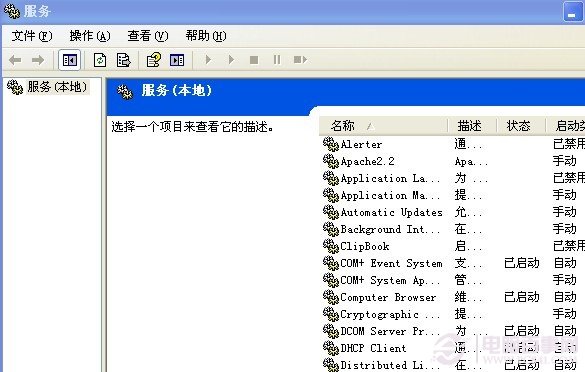
服務 (Services) 是支援其他應用程式、在背景執行的程式/進程,無視窗介面,僅在工作管理器「服務」頁籤或 services.msc 中可見。核心功能:網路、列印、音訊、安全性、更新、資料庫等。
| 類型 | 行為 | 適用情境 |
|---|---|---|
| 自動 | 開機即啟動,支援依賴此服務的程式。 | 核心系統服務 (Plug and Play, RPC, Windows Update 等)。 |
| 自動 (延遲啟動) | 開機後延遲啟動,減少開機高峰資源爭奪。 | 非即時性服務 (Windows Search, Superfetch, 部分第三方服務)。 Win7 人性化設計,低配機強烈建議善用。 |
| 手動 | 不隨開機啟動,需時由相依服務觸發或使用者手動啟動。 | 偶爾用到的功能 (Fax, Windows Defender 掃描, 應用程式身分識別 等)。 |
| 停用 | 完全禁止啟動,除非使用者改回其他類型。 | 確定不需要的功能 (錯誤回報, 平板電腦輸入服務 等)。 謹慎使用,可能導致相依功能失效。 |
原則:非核心、非即時、使用頻率低、可由動作觸發。舉例:
查找服務用途:services.msc 雙擊服務 → 「說明」頁籤;或網搜「服務名稱 用途」。
services.msc → 動作 → 匯出清單 → 存為 CSV (可用 Excel 開啟) 或 TXT。控制台 → 系統 → 系統保護 → 建立。services.msc 恢復設定。services.msc。服務優化無標準答案,需依硬體規格、使用習慣、安裝軟體客製化。善用「自動 (延遲啟動)」平衡開機速度與功能可用性,「手動」保留彈性,「停用」僅用於確定廢棄功能。備份、還原點、安全模式 三大保護網打好,大膽優化、安心使用。