Windows XP Windows 7 Windows 2003 Windows Vista Windows 綜合教學 Linux 系統教學
Windows 10 Windows 8 Windows 2008 Windows NT Windows Server 電腦軟體教學

Win7 WiFi 共享精靈手機連不上?四大故障場景完整排解指南

編輯:Win7 系統應用技巧

WiFi 共享精靈啟動後手機搜不到、連不上、卡「取得 IP」或顯示「已儲存」,針對四大常見場景提供對應解法。

場景一:手機搜尋不到熱點

原因:分享模式不匹配。Android 僅支援「無線 AP WPA2」,iOS 雙模皆可。

解法:精靈介面 →「進階設定」→「分享模式」選「無線 AP WPA2」→ 重啟軟體。

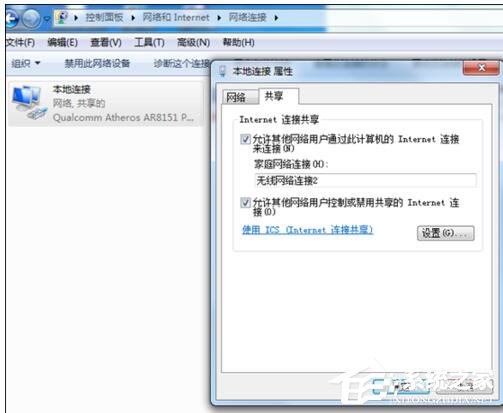
場景二:虛擬網卡未共用上網

解法:「網路和共用中心」→「變更介面卡設定」→ 右鍵實體上網網卡 →「屬性」→「共用」→ 勾選「允許其他網路使用者透過此電腦連線」→ 選虛擬網卡 → 重啟精靈。

場景三:手機卡在「正在取得 IP」

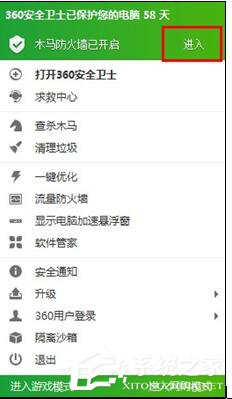
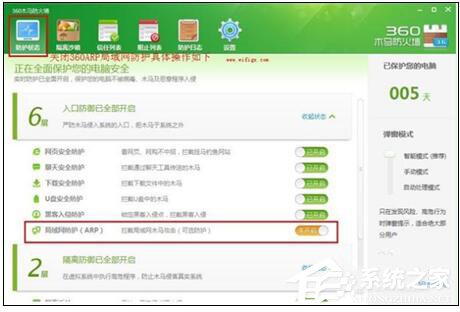
  • 關閉 360 等防護軟體的 ARP 防禦(右鍵圖示 → 關閉 ARP 防禦)。
  • 或手動設定靜態 IP:IP 與虛擬網卡同網段、子網路遮罩一致、閘道填虛擬網卡 IP、DNS 填虛擬網卡 IP。

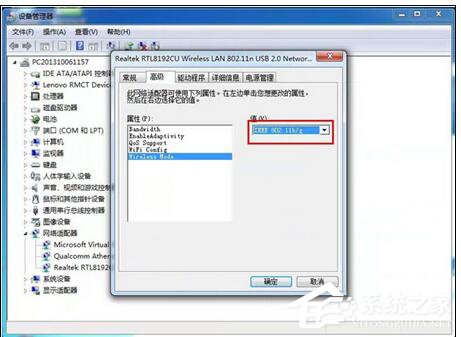
場景四:顯示「正在連線」或「已儲存」無法上線

解法:裝置管理員 → 網路介面卡 → 無線網卡右鍵「屬性」→「進階」→ Wireless Mode 選 IEEE 802.11b/g → 確定 → 重啟精靈。
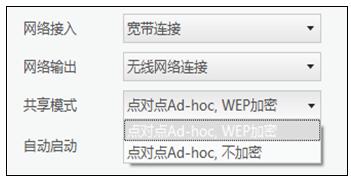
分享模式設定
虛擬網卡共用
360關閉ARP
手動設定靜態IP
無線模式設定

逐項排查,多數連線問題皆可解決。若仍失敗,建議更新無線網卡驅動或嘗試其他熱點軟體(如 Connectify、Windows 10 內建行動熱點)。

Copyright © Windows教程網 All Rights Reserved