遇到驅動衝突、版本不對、畫面異常時,乾淨移除舊驅動是重裝前的關鍵步驟。Win7 內建裝置管理員即可完成,無需第三方工具。本文說明標準移除流程與進階乾淨移除建議。
標準移除流程 (適用一般情況)
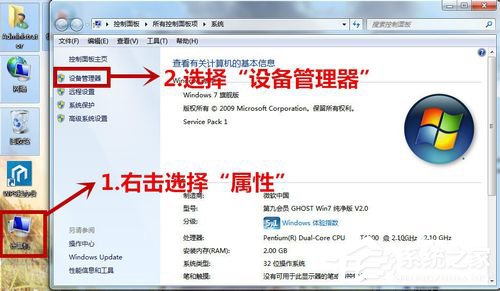
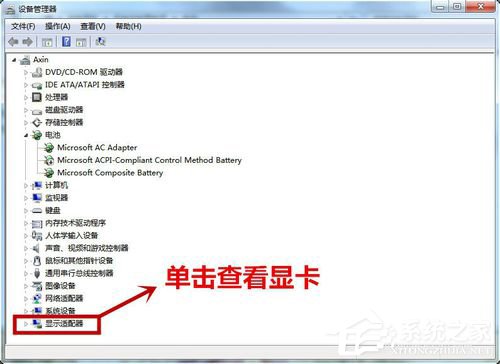
- 右鍵「電腦」→「內容」→ 左側「裝置管理員」。
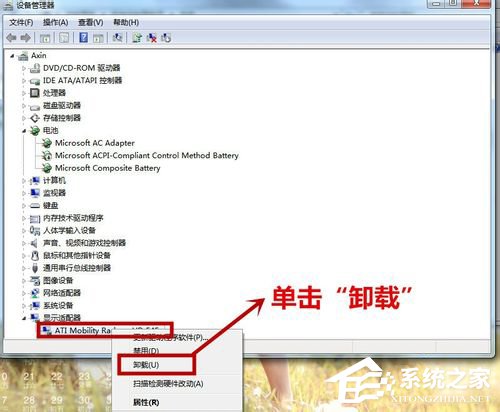
- 展開「顯示配接器」→ 右鍵您的顯卡裝置 (如 NVIDIA GeForce GTX 1050) → 「解除安裝」。
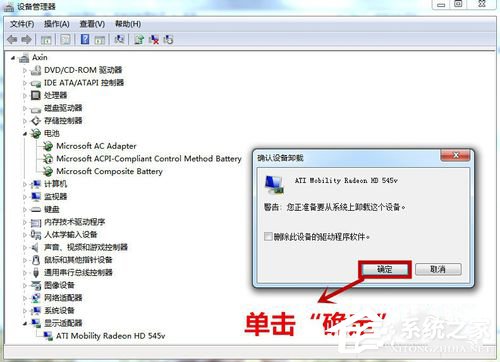
- ⚠️ 關鍵: 勾選「刪除此裝置的驅動程式軟體」→ 「確定」。
- 重新開機,Windows 會自動安裝基本顯示驅動 (標準 VGA),此時可安裝新版驅動。
進階乾淨移除 (解決殘留檔案/登錄導致的安裝失敗)
- 下載 DDU (Display Driver Uninstaller) 官方免費版。
- 以系統管理員身分執行 → 選擇 GPU 類型 (NVIDIA/AMD/Intel) → 「清除並重新啟動」。
- 建議在「安全模式」下執行 DDU 效果最徹底 (開機按 F8 進入)。
筆電使用者特別注意
- 雙顯卡筆電 (Intel + NVIDIA/AMD) 移除獨顯驅動後,螢幕亮度調節、切換顯卡功能可能失效,務必先備妥筆電廠商官網整合驅動包 再操作。
- 若僅更新驅動版本,NVIDIA 安裝程式內建「自訂安裝」→「執行乾淨安裝」通常足夠,無需手動先移除。
移除後驗證
- 重開機後,「裝置管理員」→「顯示配接器」應只剩「Microsoft 基本顯示配接器」或 Intel 整合顯卡 (若未移除)。
- 執行
dxdiag →「顯示」分頁,驅動程式版本應為 Windows 通用版 (如 8.17.x.x)。
正確移除舊驅動,能避免 90% 以上的「安裝失敗、畫面異常、效能不升反降」問題,請養成「先移除再安裝」的好習慣。