Windows XP Windows 7 Windows 2003 Windows Vista Windows 綜合教學 Linux 系統教學
Windows 10 Windows 8 Windows 2008 Windows NT Windows Server 電腦軟體教學

Win7 滑鼠設定在哪?完整調整指南:樣式、按鍵、速度、滾輪、驅動

編輯:Win7 系統應用技巧

滑鼠是最高頻輸入裝置,調整成習慣的操作邏輯能大幅提升效率。Win7 將所有滑鼠參數集中在控制台「滑鼠」屬性頁,本文帶您逐一認識各分頁功能與建議設定。
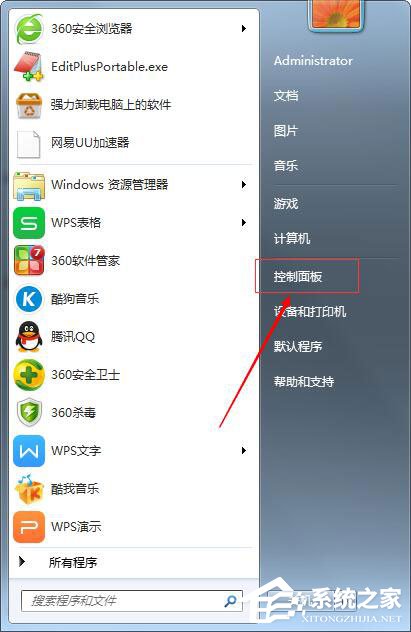
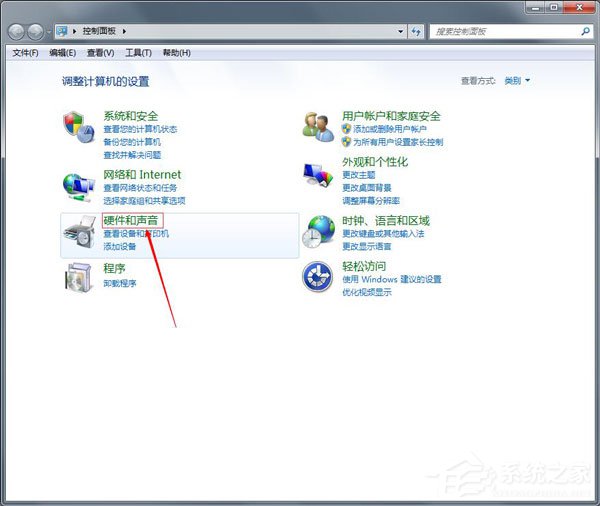
開啟滑鼠設定介面

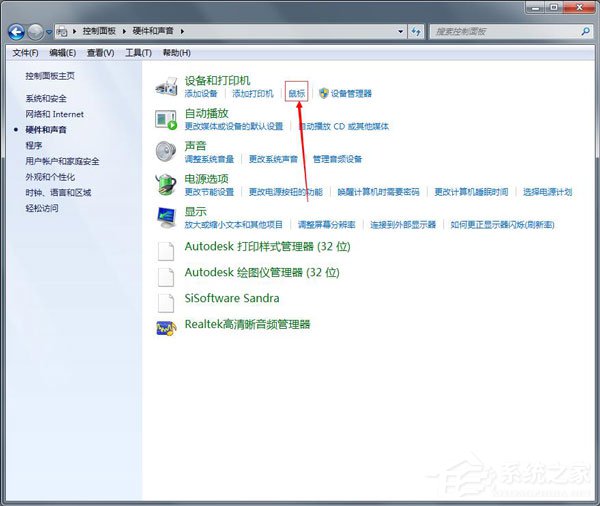
  1. 「開始」→「控制台」→ 檢視模式選「類別」→ 「硬體和音效」→ 「滑鼠」。
  2. 或直接在控制台搜尋框輸入「滑鼠」點選。

五大分頁功能詳細說明

分頁核心功能建議調整
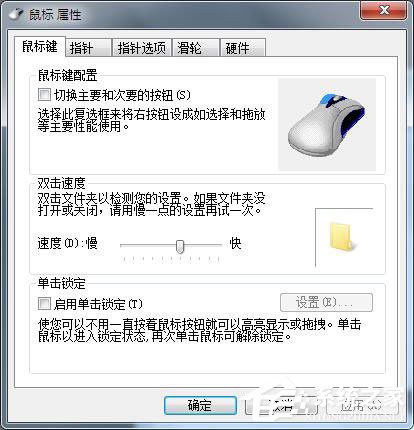
按鈕左右鍵切換 (左撇子模式)、雙擊速度、按住反白鎖定左撇子勾選「切換主要和次要按鈕」;雙擊速度調至中間偏快
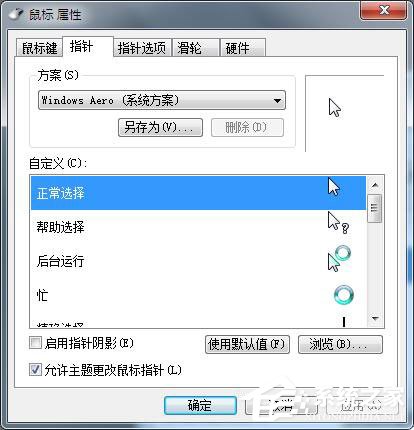
指標指標配置 (預設/黑色/倒影等)、自訂 .cur/.ani、啟用指標陰影高解析度螢幕建議「Windows 標準 (大型)」;勾選「啟用指標陰影」易辨識
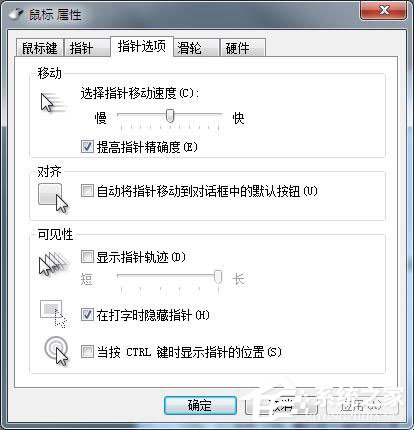
指標選項移動速度、自動移至預設按鈕、顯示指標軌跡 (Ctrl 鍵)、隱藏打字時指標速度設第 6-7 格 (含「增強指標精確度」);勾選「按 Ctrl 鍵顯示指標位置」
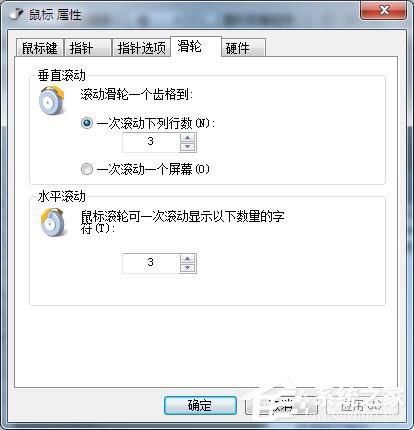
滾輪垂直/水平捲動行數/頁數垂直設 3 行;水平 (支援橫向滾輪滑鼠) 設 3 字元
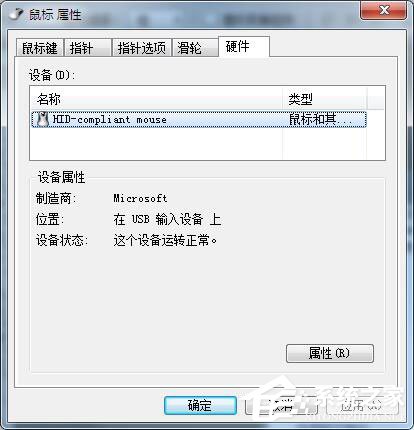
硬體/驅動程式裝置清單、屬性、驅動程式更新/回復/解除安裝一般無需動;滑鼠異常時可嘗試「更新驅動程式」→「自動搜尋」

進階技巧

  • 遊戲滑鼠專用軟體 (Logitech G Hub, Razer Synapse, SteelSeries GG) 可設定 DPI 階段、巨集、輪詢率,優先使用廠商軟體而非 Windows 設定。
  • 筆電觸控板 設定通常在同一介面的「裝置設定」/「ClickPad」分頁,或廠商專用控制台 (Synaptics/ELAN)。
  • 滑鼠手勢/增強工具:X-Mouse Button Control (多鍵映射)、StrokeIt (滑鼠手勢) 可進一步擴展功能。

常見問題快速解決

滑鼠游標亂跳/飄移
清潔光學感應器底部、更換鼠墊、降低「移動速度」、取消勾選「增強指標精確度」。
雙擊變單擊/單擊變雙擊
調整「按鈕」分頁「雙擊速度」滑桿至中間;硬體微動開關老化需更換滑鼠。
滾輪失靈/反向
檢查「滾輪」分頁設定;登錄表 HKEY_CURRENT_USER\Control Panel\Desktop\WheelScrollLines 數值改為 3 (見後文專文)。

根據習慣微調各項參數,讓滑鼠真正成為得心應手的延伸工具!

Copyright © Windows教程網 All Rights Reserved