Win7 使用一段時間後,開機變慢、程式卡頓、硬碟狂轉,主因通常是磁碟錯誤、背景服務過多、登錄殘留垃圾、碎片堆積。本文提供四大系統級優化步驟,無需重灌即可顯著提升效能。
步驟一:修復磁碟錯誤與壞軌 (基礎健檢)
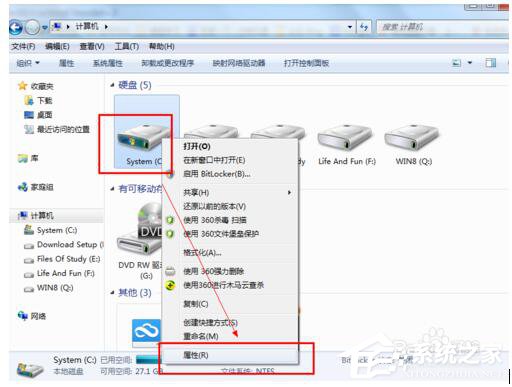
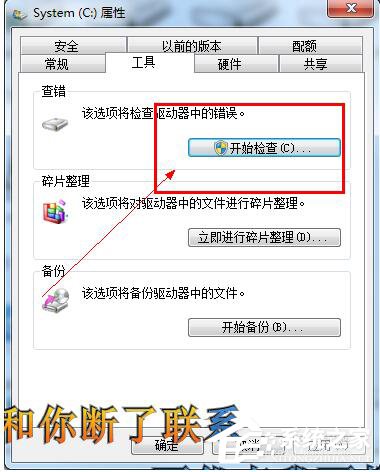
- 「電腦」→ 右鍵 C: → 「內容」→「工具」分頁 → 「立即檢查」。
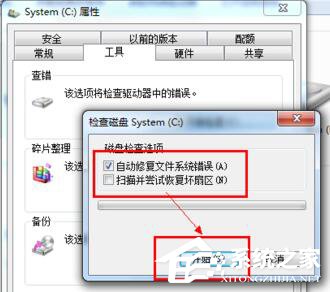
- 勾選「自動修復檔案系統錯誤」與「掃描並嘗試修復壞軌區」→ 「開始」。
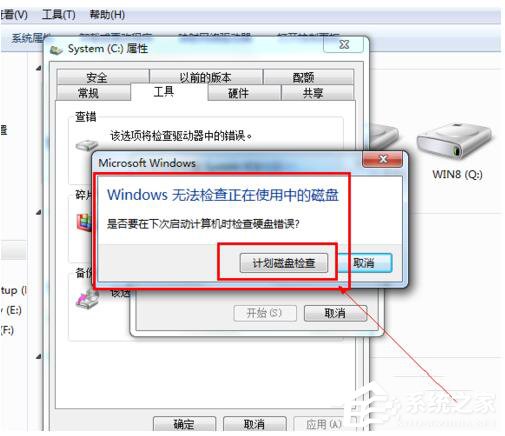
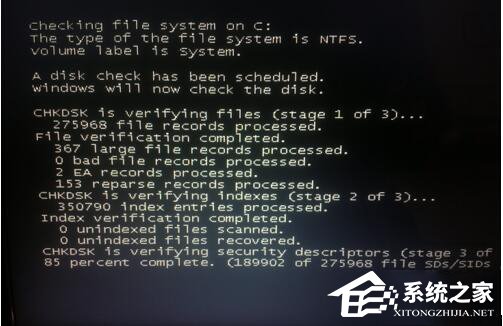
- 若提示「無法鎖定磁碟」,選擇「排程磁碟檢查」→ 重新開機,系統將在啟動階段完成掃描修復。
步驟二:精簡啟動服務與程式 (釋放記憶體/CPU)
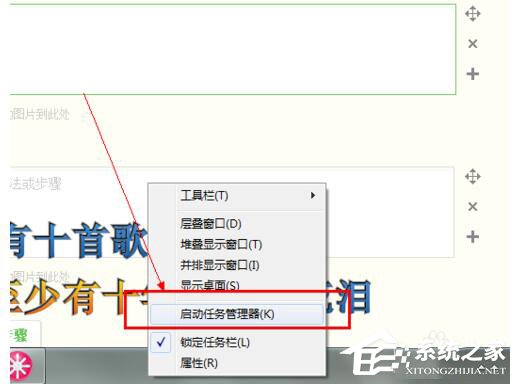
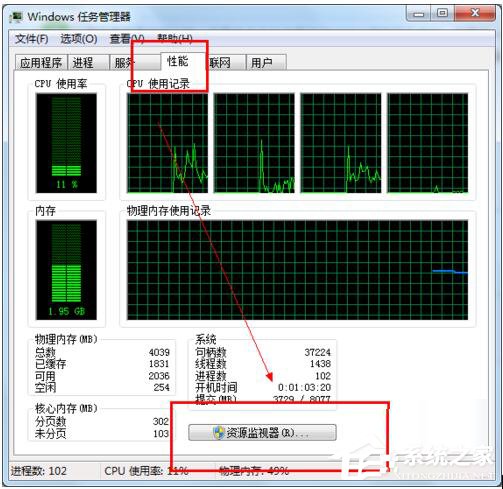
- 工作列右鍵 → 「啟動工作管理員」→「效能」分頁 → 「資源監視器」。
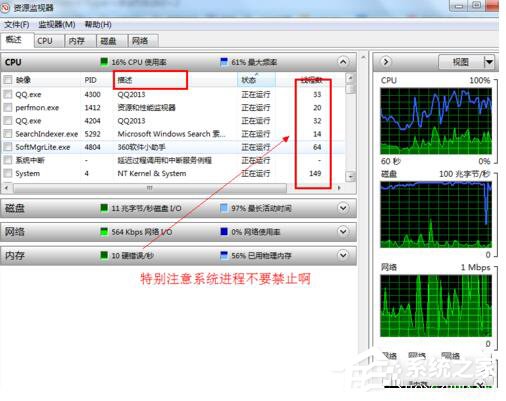
- 觀察 CPU/記憶體/磁碟/網路佔用最高的程序,右鍵「結束處理序」 (僅限確認非系統關鍵程序,如
svchost.exe、csrss.exe 勿動)。
- 長期優化:Win+R 輸入
msconfig →「啟動」分頁 → 取消勾選不必要的開機自動啟動項 (保留殺毒、輸入法、雲端同步等核心項目)。
步驟三:清理登錄殘留與系統垃圾 (謹慎操作)
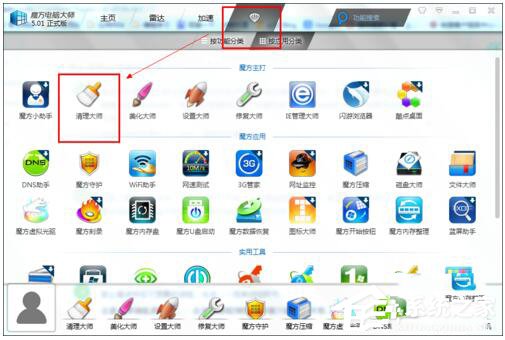
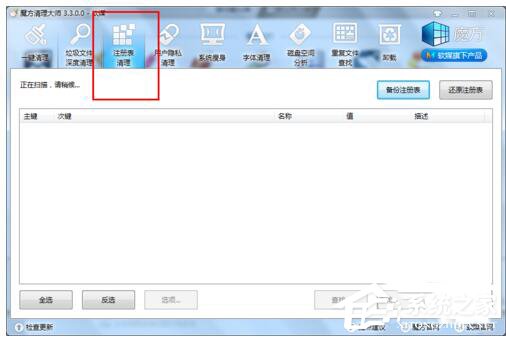
- 推薦工具:CCleaner (免費版)、Wise Registry Cleaner、魔方 (Mofang) 清理大師。
- 僅勾選「登錄清理」→「掃描」→ 審查列表 → 「修復選取的問題」→ 詢問備份選「是」。
- 系統垃圾:工具內「系統清理」/ Windows 內建「磁碟清理」 (
cleanmgr) 均可,重點清理暫存檔、錯誤報告、縮圖快取。
步驟四:磁碟重組 (僅限機械硬碟 HDD,SSD 勿執行)
- 「電腦」→ 右鍵 C: → 「內容」→「工具」→「立即磁碟重組」。
- 分析碎片率 > 10% 才需重組;Win7 預設每週自動排程,通常手動執行一次即可。
進階檢查清單 (若上述無效)
- ✅ 檢查 C: 剩餘空間 > 20% (不足會嚴重拖慢寫入/虛擬記憶體)。
- ✅ 掃描惡意軟體 (Windows Defender 離線掃描 / Malwarebytes)。
- ✅ 更新顯卡、晶片組、SSD 固件驅動。
- ✅ 關閉視覺特效:Win+Pause →「進階系統設定」→「效能」設定 →「調整為最佳效能」。
- ✅ 檢查硬碟 S.M.A.R.T. 健康度 (CrystalDiskInfo),排除硬體老化。
定期執行上述維護,Win7 即使在老舊硬體上也能維持流暢體驗。若優化後仍無改善,建議備份資料重灌乾淨系統,或升級 SSD+記憶體獲得質變提升。