Windows XP Windows 7 Windows 2003 Windows Vista Windows 綜合教學 Linux 系統教學
Windows 10 Windows 8 Windows 2008 Windows NT Windows Server 電腦軟體教學

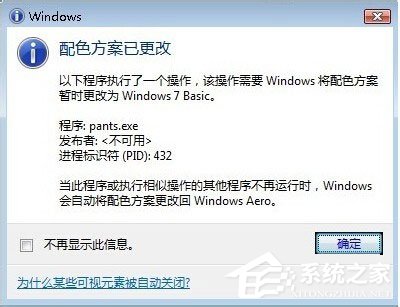
Win7 跳出「配色方案已更改為 Windows 7 Basic」怎麼辦?兩招徹底關閉提示

編輯:Win7 系統應用技巧

執行某些程式或遊戲時,右下角頻繁彈出「配色方案已更改為 Windows 7 Basic」,不僅干擾視線,甚至導致 Aero 玻璃特效失效。這通常是因為相容性衝突或顯卡驅動問題觸發系統降級桌面視窗管理員 (DWM)。本文提供兩種解決方案。
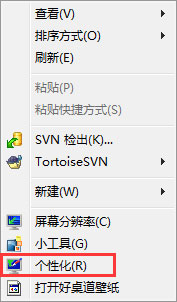
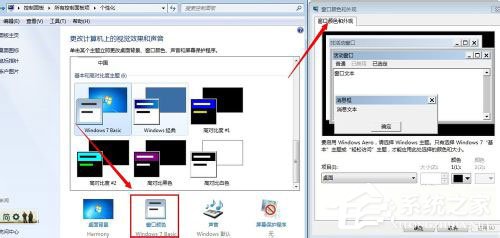
方案一:手動切換至 Basic 主題 (治標,快速止血)

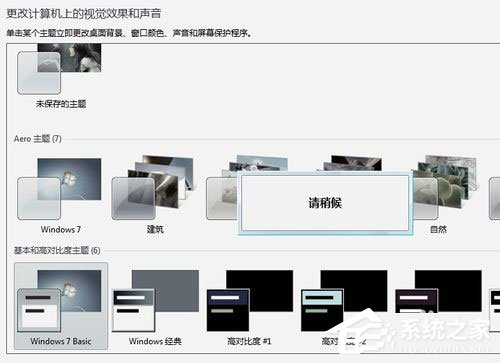
  1. 桌面空白處右鍵 → 「個人化」。
  2. 在「基本和高對比度主題」區域選擇「Windows 7 Basic」。
  3. 系統套用 Basic 主題後,DWM 不再嘗試切換,提示即不再出現。

缺點: 失去 Aero 透明玻璃、翻轉 3D 等視覺特效。

方案二:設定程式相容性模式 (治本,保留 Aero)

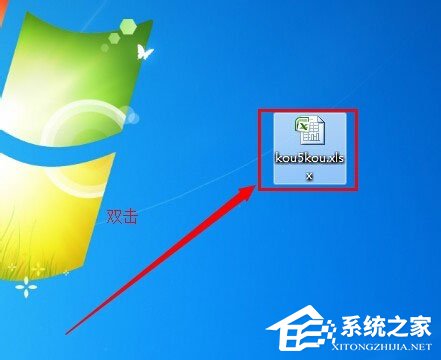
  1. 找到導致提示的程式捷徑或主執行檔 (.exe) → 右鍵 → 「內容」。
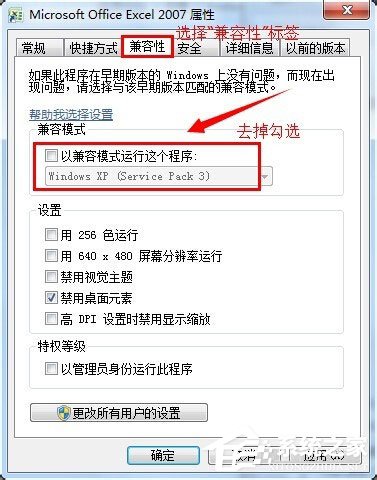
  2. 切換「相容性」分頁。
  3. 勾選「以相容模式執行這個程式」→ 下拉選單選擇「Windows 7」(或 Vista SP2 / XP SP3 視程式年代而定)。
  4. 可同時勾選「以系統管理員身分執行這個程式」(視需求)。
  5. 「套用」→「確定」。

進階建議:更新顯卡驅動 / 修復系統檔案

  • 舊版顯卡驅動對 DWM 支援不佳易觸發降級,請至 NVIDIA/AMD/Intel 官網下載最新 Win7 驅動。
  • 以系統管理員身分開啟 CMD,執行 sfc /scannow 修復損毀系統檔案。
  • 檢查是否安裝過舊版 DirectX 運行庫覆蓋新版,必要時重裝 DirectX End-User Runtime (June 2010)。

快速判斷流程

  1. 僅特定舊程式/遊戲觸發 → 用 方案二 (相容模式)。
  2. 多數程式/隨機觸發 → 先 更新顯卡驅動,無效再考慮方案一或 sfc 修復。
  3. 不介意失去 Aero 效果 → 直接 方案一 最省事。

針對原因施策,即可徹底告別彈窗干擾,專心工作或遊戲!

Copyright © Windows教程網 All Rights Reserved