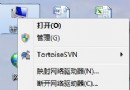
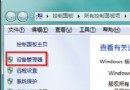
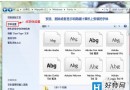
Win7“游戏资源管理器”默认自动记录每款游戏的启动时间/时长/频率,暴露娱乐隐私。通过“游戏文件夹选项”取消勾选“收集最近玩过的游戏信息”,即可禁用历史记录采集,开始菜单游戏列表不再显示游玩痕迹,保护个人隐私零负担。
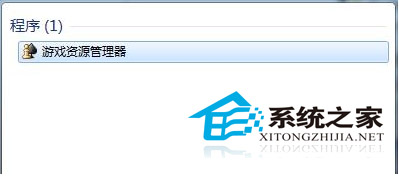
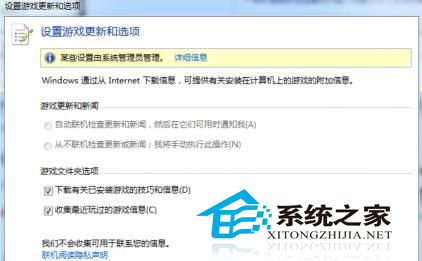
gpedit.msc → 用户配置→管理模板→Windows组件→游戏→“关闭游戏资源管理器”/“禁止收集游戏信息” → 已启用HKCU\Software\Microsoft\Windows\CurrentVersion\GameUX → CollectGameData = 0| 平台 | 历史记录开关 | 数据本地/云端 | 导出/删除权限 |
|---|---|---|---|
| Win7 GameUX | 选项中关闭 | 本地 | 可清除信息 |
| Steam | 设置→界面→隐藏游戏详情 | 云端同步 | 可请求删除数据 |
| Epic/Origin/GOG | 隐私设置中关闭 | 云端 | 账户删除时清除 |
| Xbox Game Bar | 设置→捕获→后台记录关闭 | 本地+云端 | 可清除捕获内容 |
养成习惯:新系统/新平台首要动作 → 关闭遥测/历史记录/个性化广告,最小化数据暴露面。
Windows 7 批次重新命名檔案:Ctrl+A 全選 → F2 一鍵完成,自動加入序號區分
Win7 IE 瀏覽器播放優酷影片錯誤 2002/2003/500 解決辦法
電腦死機進入 Windows 錯誤恢復?安全模式清理啟動項、修復啟動、重裝系統三步走
Win7 無法進入系統五大救援法:最後正確配置、安全模式修復註冊表、安裝媒體修復/映像還原、PE 開機修復引導、重灌備份資料
Win7 安裝 IE8 提示「不支援您的作業系統」?登錄表修改語言代碼解決
Win7 開機提示「Keyboard not found」?重新插拔鍵盤、換接口通常能解決