Windows 7 安裝/更新網卡驅動失敗、裝置管理員持續顯示黃色驚嘆號,常見於驅動程式數位簽名驗證失敗、舊驅動殘留衝突、系統驅動簽名強制策略攔截。本文提供三階段遞進解決方案。
方案一:裝置管理員手動更新 (最乾淨)
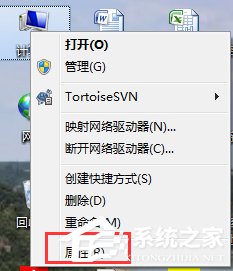
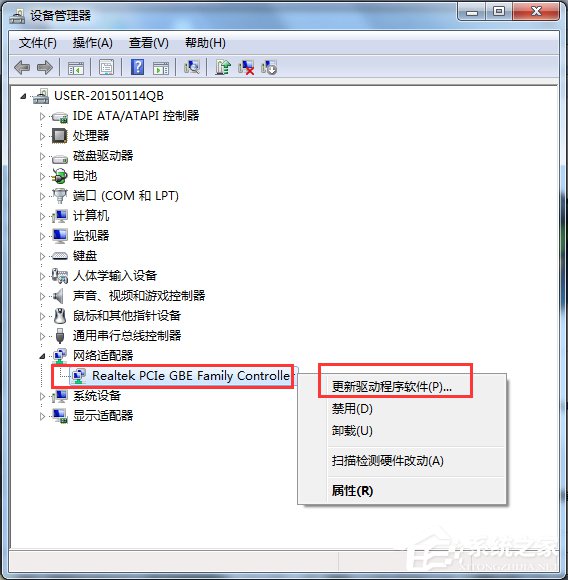
- 右鍵「電腦」→「管理」→「裝置管理員」。
- 「網路介面卡」下找到目標網卡 → 右鍵「解除安裝裝置」→ 勾選「刪除此裝置的驅動程式軟體」→ 確定。
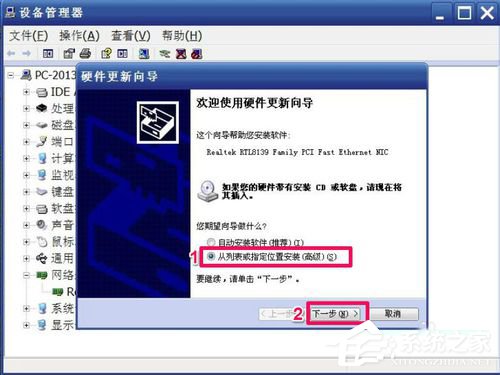
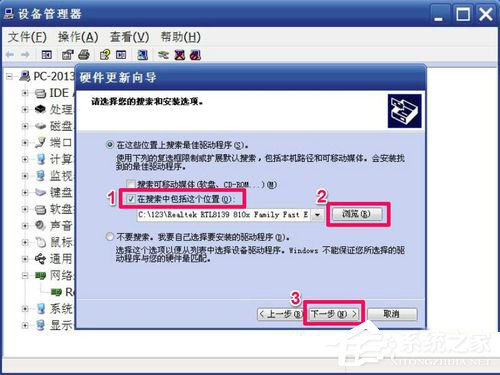
- 右鍵空白處 →「掃描硬體變更」或右鍵網卡 →「更新驅動程式」→「瀏覽電腦尋找驅動程式」→ 指定解壓後的驅動資料夾 (含 .inf 檔) → 下一步安裝。
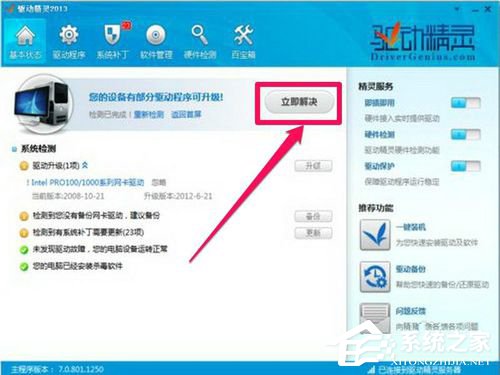
方案二:驅動精靈/驅動人生自動檢測安裝 (適合新手)
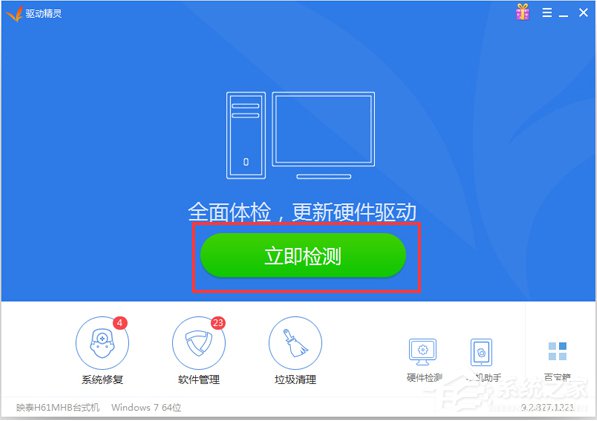
- 下載安裝驅動精靈/驅動人生/360 驅動大師。
- 點擊「立即檢測」→ 等待掃描完成。
- 網卡驅動顯示「需更新」/「異常」→ 點擊「立即修復」/「一鍵安裝」。
- 安裝完成重啟驗證。
方案三:群組原則啟用「驅動程式簽名」忽略模式 (解決強制簽名攔截)
Win7 專業版/旗艦版可用:
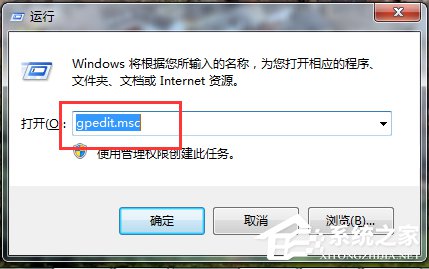
- Win+R →
gpedit.msc 開啟本機群組原則編輯器。
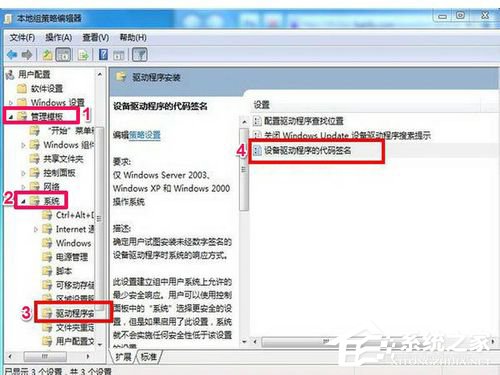
- 依序展開:使用者設定 → 系統管理範本 → 系統 → 驅動程式安裝。
- 雙擊右側 「設定裝置驅動程式的數位簽名」。
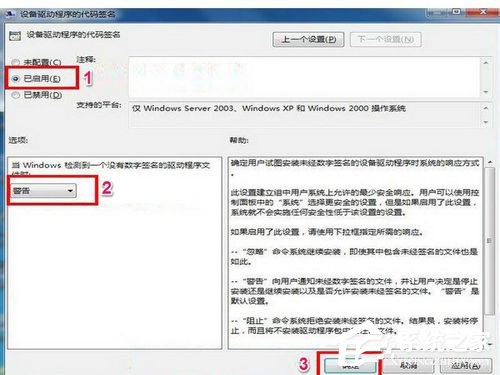
- 選擇 「已啟用」,「選項」下拉選單選 「忽略」 (允許安裝未經數位簽名的驅動程式) → 確定。
- 重新啟動電腦 → 進入安全模式 (開機連按 F8) → 裝置管理員解除安裝舊網卡驅動 → 正常模式進入 → 系統彈出「找到新硬體」提示點擊「否」阻止自動安裝 → 手動執行方案一安裝目標驅動。
選項說明
- 警告 (預設):提示未簽名但允許使用者選擇繼續。
- 阻止:直接拒絕安裝未簽名驅動。
- 忽略:靜默允許安裝未簽名驅動 (解決舊硬體/修改版驅動安裝問題)。
安裝成功後:建議將群組原則改回「警告」以維護系統安全性。