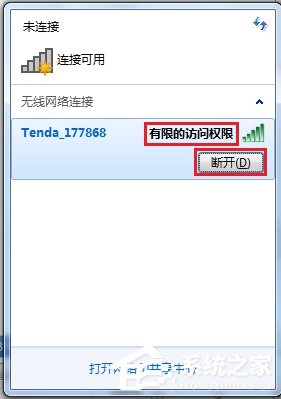
Win7 連接無線路由器初期正常,隨後出現「有限的訪問權限」 (Limited Access) 無法上網,同網路其他裝置正常。常見原因:DHCP 租約衝突、無線網卡 802.11n/ac 協定與路由器相容性問題。本文提供兩階段解決方案。
階段一:360 斷網急救箱快速修復 DHCP/網路協定
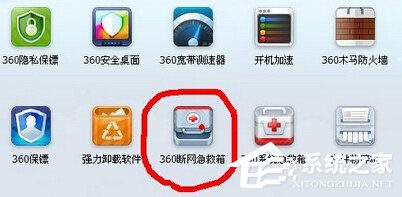
- 開啟 360 安全衛士 → 「功能大全」→「斷網急救箱」。
- 點擊「立即檢測」→「一鍵修復」,自動重置 Winsock、TCP/IP、釋放/續約 DHCP、刷新 DNS 快取。
- 修復完成後重新連線測試。
階段二:調整無線網卡 802.11n 相容模式 (核心修復)
若階段一無效,多為無線網卡驅動預設「40MHz/短 GI」與路由器 20MHz 頻寬衝突。
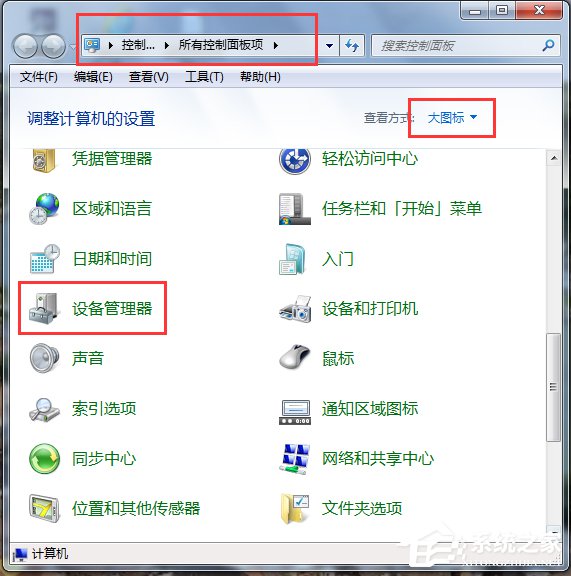
- 右鍵「電腦」→「管理」→「裝置管理員」。
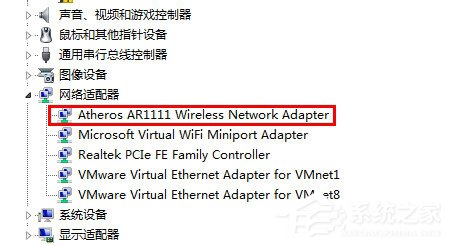
- 展開「網路介面卡」,找到無線網卡 (名稱含 Wireless/WiFi/802.11),雙擊開啟內容。
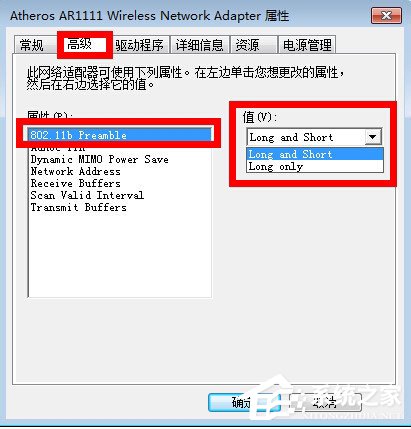
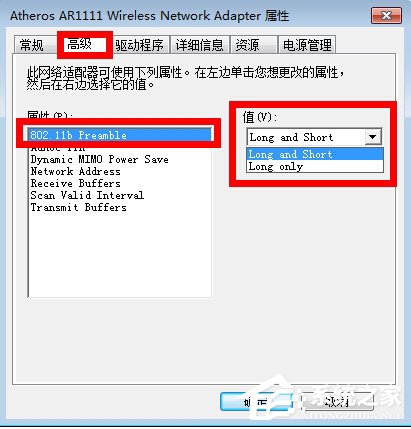
- 切換「進階」索引標籤,找到屬性名稱類似 802.11n Channel Width for 2.4GHz、Bandwidth、Channel Width 的項目。
- 將「值」從 Auto/40MHz/20/40MHz 改為 20MHz Only 或 Long Only (僅長前導碼/20MHz 頻寬)。
- 若選項為「相容模式」/「Compatibility Mode」→ 選擇 Enabled/啟用。
- 確定 → 重新連線無線網路測試。
延伸排查
- 更新無線網卡驅動至廠商最新版 (Intel/Realtek/Broadcom/Atheros/QCA 官網)。
- 路由器端:設定 2.4GHz 頻寬固定 20MHz、關閉 WMM/QoS 嘗試、固定頻道 1/6/11。
- 檢查 IP 衝突:CMD 執行
ipconfig /release → ipconfig /renew。
- 暫停第三方防火牆/安全軟體網路防護測試。