Win7 筆電開啟攝影機(或視訊軟體)跳出「攝影機被佔用」,常見於 ThinkPad/聯想筆電預裝虛擬攝影機驅動衝突。五大解法:① 裝置管理員停用/解除安裝 ThinkVantage Virtual Camera;② QQ/視訊軟體設定中選擇實體攝影機 (Integrated Camera) 而非虛擬裝置;③ services.msc 啟用 ThinkVantage Virtual Camera Controller 服務;④ 360 一鍵優化可能誤停用虛擬攝影機相關項,在「優化記錄」還原;⑤ 解除安裝 Integrated Camera 驅動 → 掃描硬體變更讓 Windows 自動重裝原生驅動。
方案一:停用虛擬攝影機裝置
- 右鍵「電腦」→「管理」→「裝置管理員」。
- 展開「影像裝置」→ 找到 ThinkVantage Virtual Camera。
- 右鍵 → 「停用裝置」或「解除安裝裝置」。
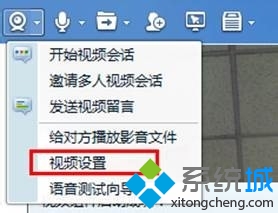
方案二:視訊軟體選擇正確攝影機
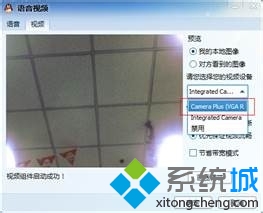
- 開啟 QQ 聊天視窗 → 攝影機旁小三角 → 「視訊設定」。
- 「視訊裝置」下拉選單 → 選擇 Camera Plus 或 Integrated Camera(實體攝影機),**不要選 Virtual Camera**。
方案三:啟動虛擬攝影機控制器服務
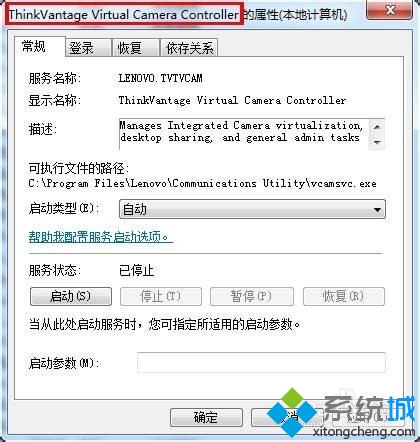
- Win + R →
services.msc。
- 找到 ThinkVantage Virtual Camera Controller → 雙擊 → 啟動類型「自動」 → 「啟動」 → 確定。
方案四:360 優化還原
- 開啟 360 安全衛士 → 「電腦優化」→ 「優化記錄」。
- 找到停用虛擬攝影機相關項 → 「還原」。

方案五:重裝實體攝影機驅動(終極解)
- 裝置管理員 → 「影像裝置」→ 右鍵 Integrated Camera → 「解除安裝裝置」。
- 勾選「刪除此裝置的驅動程式軟體」→ 確定。
- 右鍵空白處 → 「掃描硬體變更」→ Windows 自動安裝原生驅動。
Metro 介面補充(Win8/10 相容模式)
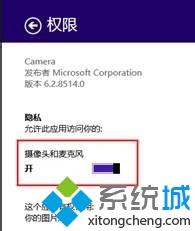
- Metro 介面 → 「相機」/「Camera」→ 設定 → 權限 → 開啟「攝影機和麥克風」。
- Lenovo Settings → Camera → 設為「正常」。