Windows XP Windows 7 Windows 2003 Windows Vista Windows 綜合教學 Linux 系統教學
Windows 10 Windows 8 Windows 2008 Windows NT Windows Server 電腦軟體教學

Win7 手動設定 IPv6 位址完整教學:從協定安裝到連線測試

編輯:Win7 系統應用技巧

IPv6(Internet Protocol Version 6)為下一代網際網路協定,旨在解決 IPv4 位址耗盡問題。Windows 7 內建支援 IPv6,但預設可能未啟用或需手動配置靜態位址。本文詳細記錄從安裝 IPv6 協定、設定靜態位址、驗證連線到配置 ISATAP 隧道的完整流程,附圖解步驟,協助網管人員或進階使用者在 Win7 環境快速部署 IPv6 網路。
一、安裝 IPv6 協定

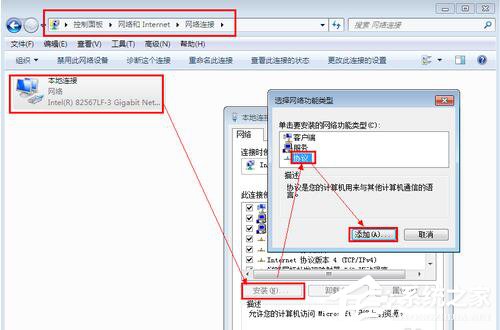
  1. 開啟 「控制台」 → 「網路和網際網路」 → 「網路連線」。
  2. 右鍵點選 「區域連線」 → 「內容」 → 「安裝」 → 「協定」 → 「新增」。
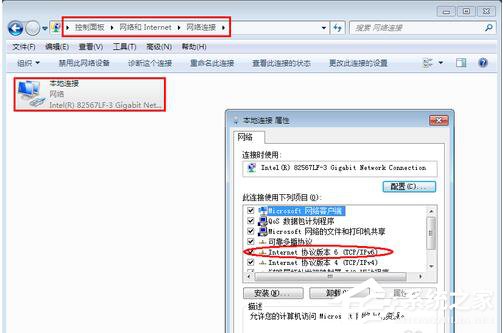
  3. 選取 「Microsoft TCP/IP 第 6 版」 點擊確定,完成安裝後網路卡內容頁面將出現該協定項目。
安裝協定對話框
協定清單顯示IPv6

二、設定靜態 IPv6 位址

  1. 於同一「區域連線內容」視窗,雙擊 「網際網路通訊協定第 6 版 (TCP/IPv6)」。
  2. 選擇 「使用下列的 IPv6 位址」,輸入位址(範例:3FFE:FFFF:7654:FEDA:1245:BA98:3210:4562),子網首碼長度通常為 64,預設閘道依網路環境填寫。
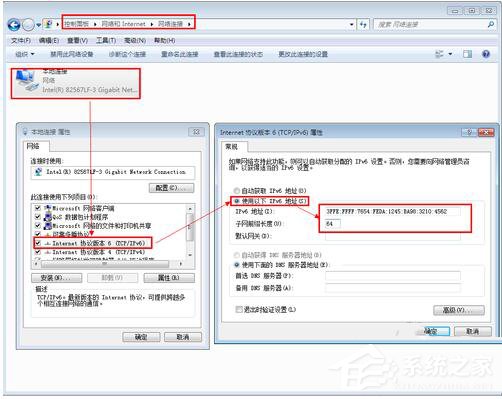
  3. 確定儲存設定。
IPv6位址設定視窗

三、驗證 IPv6 連線

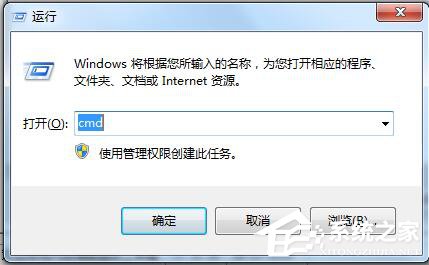
  1. 按 Win+R 輸入 cmd 開啟命令提示字元。
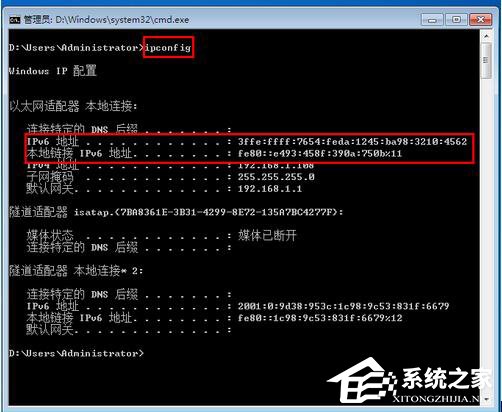
  2. 輸入 ipconfig 檢查介面是否顯示剛設定的 IPv6 位址。
命令提示字元
ipconfig輸出結果

四、配置 ISATAP 隧道並測試

若網路環境需透過 ISATAP 隧道連接 IPv6 骨幹,請依組織網管指引設定隧道介面。設定完成後,開啟瀏覽器訪問 https://ipv6.jmu.edu.cn/,若頁面顯示的小老虎正在跳舞,即代表成功以 IPv6 連線;若靜止不動,則仍走 IPv4 路徑。

注意事項

  • 手動指定 IPv6 位址前,請確認網段規劃與閘道設定正確,避免衝突。
  • 企業環境建議採用 DHCPv6 或無狀態自動配置(SLAAC)簡化管理。
  • 防火牆需開放 IPv6 相關通訊埠(如 ICMPv6),否則可能導致連線失敗。

完成上述步驟,Win7 即具備完整 IPv6 通訊能力,為未來網路升級奠定基礎。

Copyright © Windows教程網 All Rights Reserved