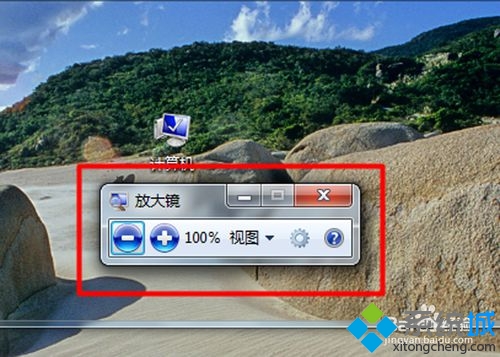
Windows 7 內建「放大鏡」是無障礙工具之一,能放大螢幕局部或全螢幕內容,適合視力不佳者或需精細檢視圖文細節的使用者。以下詳細說明啟動方式、三種檢視模式、縮放操作與選項設定。
啟動放大鏡
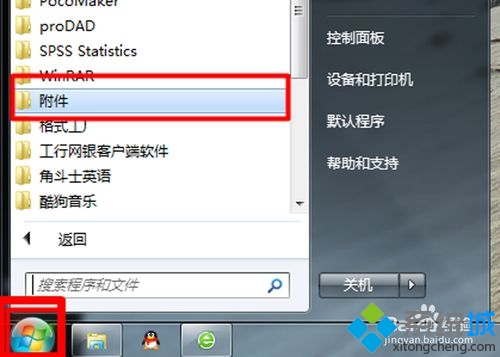
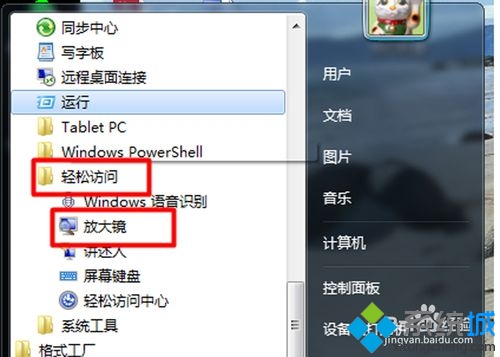
- 點擊 開始 → 所有程式 → 附屬應用程式 → 輕鬆存取 → 放大鏡。
- 或按 Win + +(加號鍵)快速啟動;Win + Esc 關閉。
三種檢視模式切換
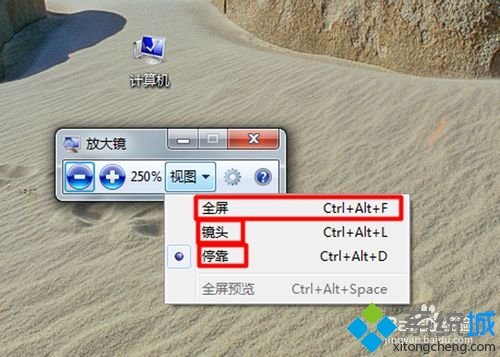
放大鏡工具列點選 「檢視」 下拉選單:
| 模式 | 行為 | 適用情境 |
|---|
| 全螢幕 | 整個螢幕內容放大,滑鼠移動時畫面跟隨捲動 | 全域閱讀、簡報放大 |
| 鏡頭 | 滑鼠游標周圍出現矩形放大區域,像手持放大鏡 | 精細檢視局部細節、程式碼除錯 |
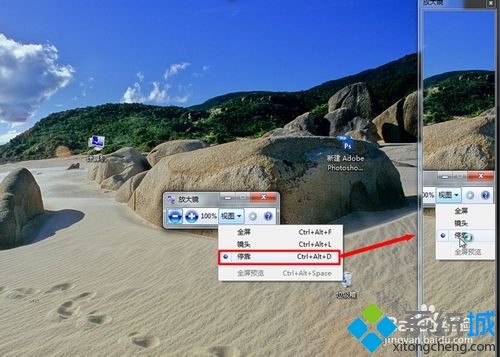
| 停駐 | 螢幕頂部/底部/左/右固定一條區域顯示滑鼠指向處的放大內容 | 雙螢幕輔助、持續監控特定區域 |
縮放比例調整
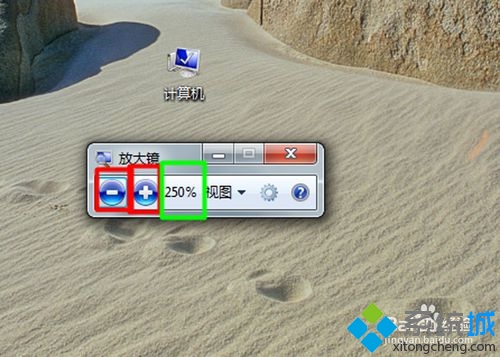
- 工具列上的 + / - 按鈕:每級 100% 遞增/遞減(100%、200%、300%...)。
- 鍵盤快捷鍵:Win + + 放大、Win + - 縮小。
- 滑鼠滾輪:按住 Ctrl + Alt 滾動滾輪微調。
選項設定:自訂放大鏡行為
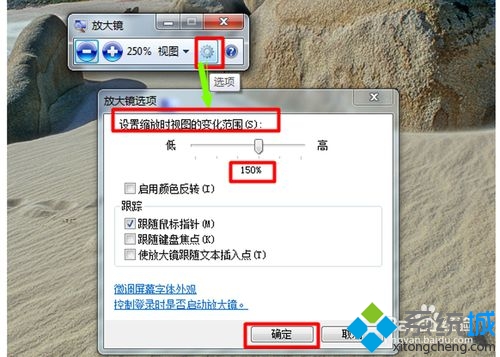
點擊工具列 「選項」 齒輪圖示,可設定:
- 放大鏡鏡頭大小(鏡頭模式下的寬/高像素)。
- 跟隨滑鼠游標 / 鍵盤焦點 / 文字編輯點:決定放大區域跟隨何者移動。
- 色彩反轉:高對比度閱讀模式。
- 啟動時最小化到工作列:避免遮擋畫面。
實用技巧
- 快速開關:Win + + 開啟,Win + Esc 關閉,無需滑鼠操作。
- 螢幕截圖輔助:開啟放大鏡後按 Print Screen,貼上至繪圖工具即可獲得放大後的畫面。
- 多螢幕支援:全螢幕模式下,放大鏡會跨越所有顯示器;停駐模式可指定停駐在特定螢幕邊緣。