Win7 雙顯卡筆電(核顯+獨顯)上,360 瀏覽器預設可能調用獨顯渲染介面,卻因驅動優化不足、功耗策略或硬體加速衝突,導致網頁滾動「一卡一卡」、掉幀嚴重。實測將 360 瀏覽器指定為 **「整合顯示卡」 (核顯) 運行**,可完美解決滾動卡頓,且不影響視訊播放、WebGL 性能。本文詳解 NVIDIA 控制面板程式設定步驟。
前置檢查
- 確認顯卡驅動已正確安裝:裝置管理員 → 顯示卡 → 無黃驚嘆號、顯示正確型號 (Intel HD Graphics + NVIDIA GeForce GT/GTX 系列)。
- 若驅動異常,請先至筆電官網或 NVIDIA/Intel 官網下載最新驅動乾淨安裝(建議用 DDU 卸載舊驅)。
操作步驟:指定 360 瀏覽器使用核顯
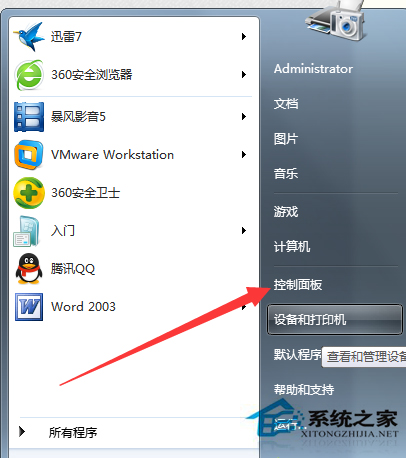
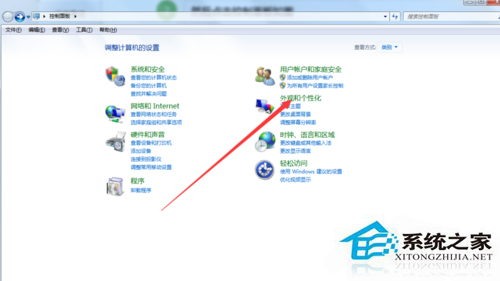
- 開始功能表 → 「控制台」 → 檢視模式選「類別」 → 點擊「外觀與個人化」。
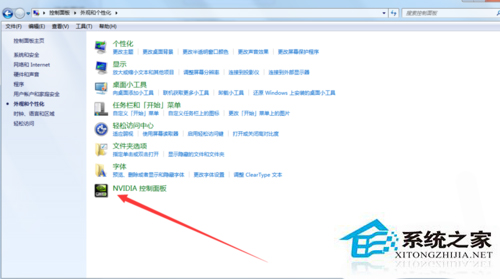
- 點擊 「NVIDIA 控制台」(若無,請在系統匣 NVIDIA 圖示右鍵選擇)。
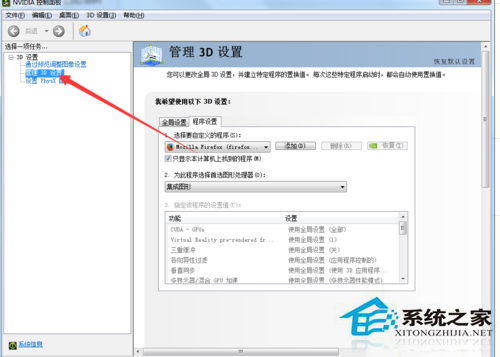
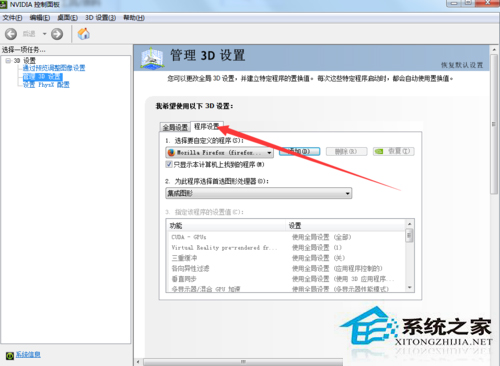
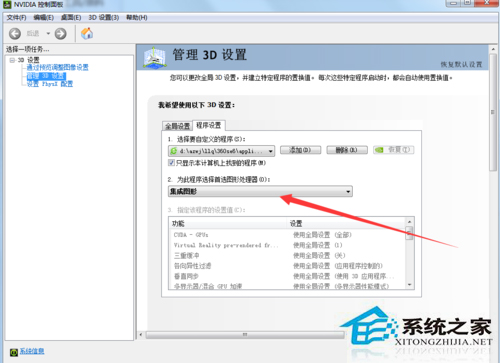
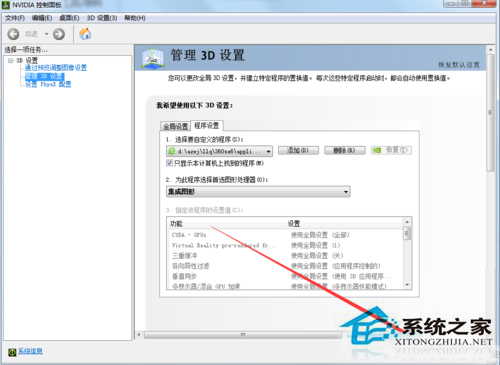
- 左側選單選 「管理 3D 設定」 → 右側切換至 「程式設定」 頁籤。
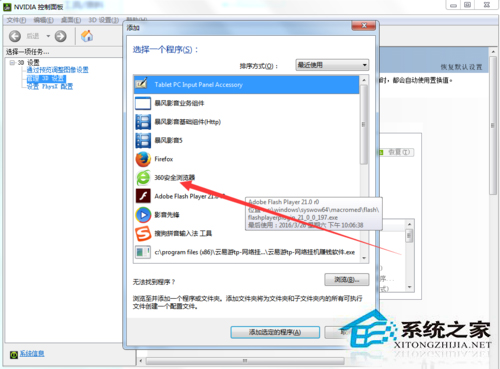
- 點擊「新增」按鈕 → 瀏覽找到 360 瀏覽器主程式:
通常為 C:\Program Files (x86)\360\360Chrome\Chrome\Application\360chrome.exe 或 360se.exe(視版本)。
- 在「選擇此程式的慣用圖形處理器」下拉選單中,選 「整合顯示卡」 (Integrated Graphics)。
- 點擊右下角 「套用」 保存。
原理與效果
- 核顯 (Intel HD Graphics) 直接共用系統記憶體、延遲極低,極適合 2D 介面渲染、網頁合成、滾動捲動。
- 獨顯 (NVIDIA) 雖 3D 性能強,但切換語境、驅動開銷大,對輕量級瀏覽器 UI 反而造成「大材小用」式卡頓。
- 設定生效後,重新啟動 360 瀏覽器,網頁上下滾動、分頁切換、動畫效果明顯絲滑流暢,CPU/GPU 佔用更均衡。
補充:通用於其他瀏覽器/軟體
同理可將 Chrome、Firefox、Edge、VS Code、微信、QQ 等**高頻 2D 介面軟體**同樣指定為核顯,保留獨顯給遊戲、渲染、剪輯等重負載任務,實現雙顯卡最優能效比。
一處設定、永久生效,徹底告別 Win7 360 瀏覽器滾動卡頓,享受絲滑瀏覽體驗!