預設閘道 是區域網路連接外部網路(如上網)的「關口」IP,排查網路不通、設定靜態 IP、進入路由器管理介面時都需用到。Win7 提供圖形介面與命令列兩種查看方式,適應不同習慣。
192.168.1.1、192.168.0.1)。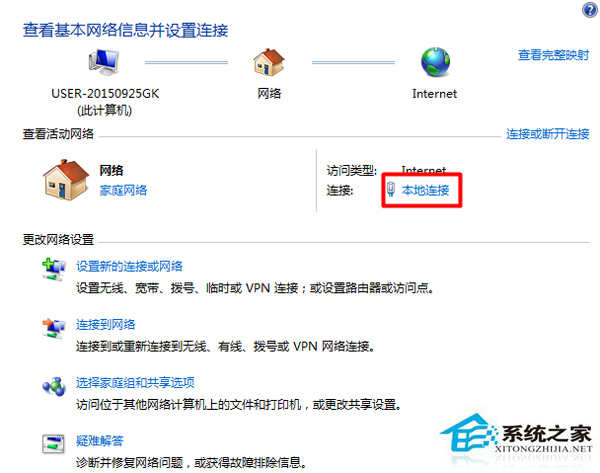
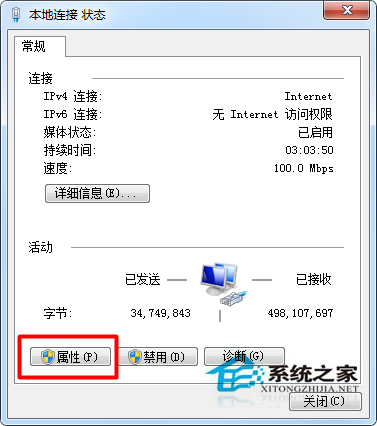
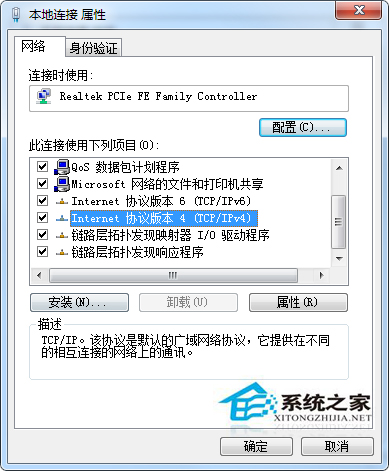
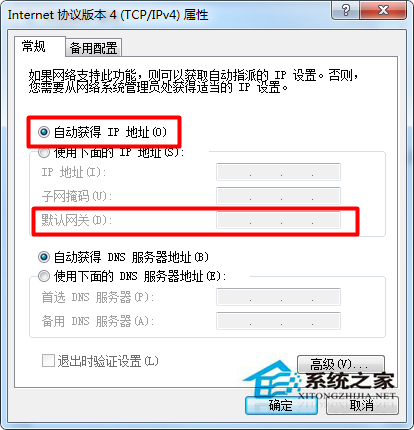
注意: 若 IPv4 設為「自動取得 IP 位址」,閘道欄位可能顯示空白或自動取得。此時請用方法二。
cmd → Enter。ipconfig 按 Enter。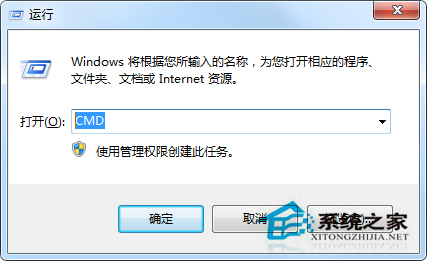
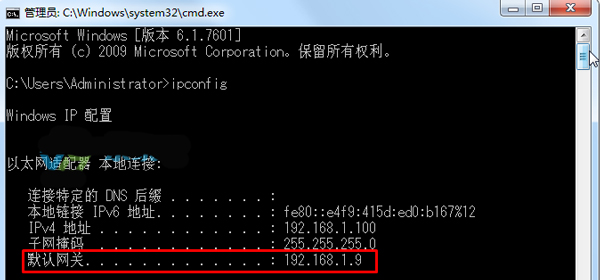
ipconfig /all 可顯示完整資訊(MAC 位址、DHCP 伺服器、DNS 伺服器、租約時間等)。route print 查看。掌握 ipconfig 一招,隨時隨地 3 秒搞定預設閘道查詢,網路排查、路由器設定不再求人!
Win7 Print Screen 全螢幕截圖變黑屏?註冊表修改 DCI Timeout 為 0 解決
Win7 更新失敗錯誤 80070003?停用 Update 服務刪除 SoftwareDistribution 快取重設元件
Win7 磁碟分區不顯示容量?匯入註冊表修復 TileInfo 鍵值恢復平鋪檢視容量顯示
Win7 調整磁碟分區大小:內建工具與 EASEUS Partition Master 實戰
Win7 無法進入系統五大救援法:最後正確配置、安全模式修復註冊表、安裝媒體修復/映像還原、PE 開機修復引導、重灌備份資料
強化 Vista/Windows 7 系統安全五大原則:補丁優先、拒絕不明軟體來源、禁用自動播放、顯示副檔名、謹慎開啟附件