Windows XP Windows 7 Windows 2003 Windows Vista Windows 綜合教學 Linux 系統教學
Windows 10 Windows 8 Windows 2008 Windows NT Windows Server 電腦軟體教學

Win7 Print Screen 全螢幕截圖變黑屏?註冊表修改 DCI Timeout 為 0 解決

編輯:Win7 系統應用技巧

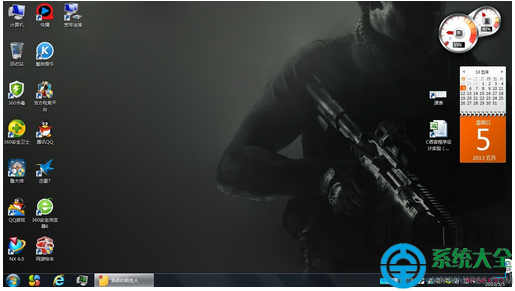
Windows 7 按 Print Screen 全螢幕截圖,貼到繪圖工具卻是全黑畫面。主因為顯卡驅動的 DCI (DirectDraw Clipboard Interface) 超時機制導致截圖失敗。修改登錄表 Timeout 為 0 即可解決。

修復步驟

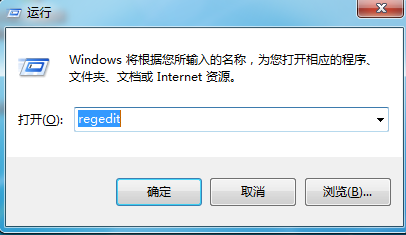
  1. Win+R → regedit 開啟登錄編輯器。
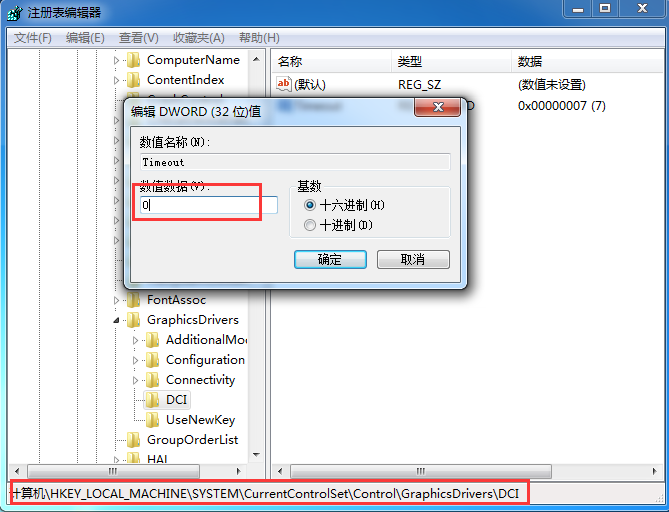
  2. 定位至:
    HKEY_LOCAL_MACHINE\SYSTEM\CurrentControlSet\Control\GraphicsDrivers\DCI
  3. 右側雙擊 Timeout (DWORD),將數值資料改為 0 → 確定。
  4. 重開機或登出重新登入,Print Screen 截圖即恢復正常。

替代截圖工具

  • Win+Shift+S (Win10/11) / Win+PrtSc 自動存檔至圖片庫。
  • 內建「剪取工具」 (Snipping Tool) 支援矩形/視窗/自由形式截圖。
  • 第三方:Snipaste、ShareX、PicPick 功能更強大。

補充說明

此問題常見於 NVIDIA/AMD 顯卡驅動特定版本,更新驅動後可能自動修復。若修改登錄表後仍黑屏,嘗試更新/重裝顯卡驅動 (乾淨安裝)。

Copyright © Windows教程網 All Rights Reserved