Windows 7 開啟防火牆報「錯誤 3:系統找不到指定路徑」,服務管理員中 Windows Firewall 服務狀態異常。主因為登錄表 MpsSvc 服務的 ImagePath 數值錯誤或遺失。對照正確路徑修復即可。
services.msc,找到 Windows Firewall (服務名 MpsSvc),查看「執行檔路徑」是否正常。正常應為:%SystemRoot%\system32\svchost.exe -k LocalServiceNoNetwork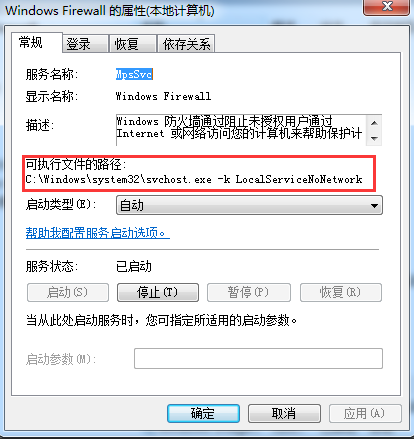
regedit,定位至:HKEY_LOCAL_MACHINE\SYSTEM\CurrentControlSet\Services\MpsSvc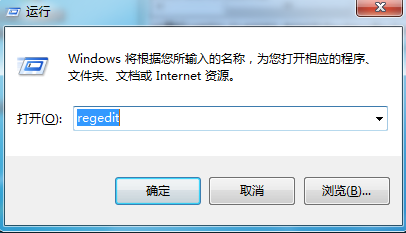
ImagePath 字串值,若不存在、路徑錯誤或參數遺失,雙擊修改為上述正確路徑。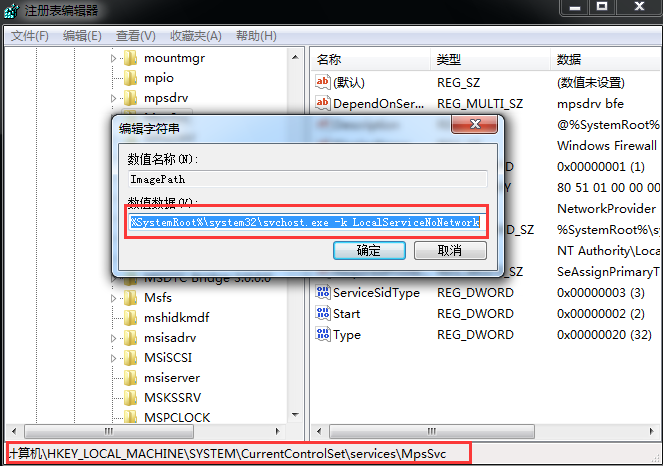
Windows Firewall 服務,防火牆即可正常開啟。若 BaseFilteringEngine (BFE) 服務同樣異常,同法修復其 ImagePath:
%SystemRoot%\system32\svchost.exe -k LocalServiceNoNetwork (同 MpsSvc)
修復前建議完整掃毒,並建立系統還原點。