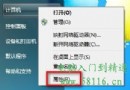
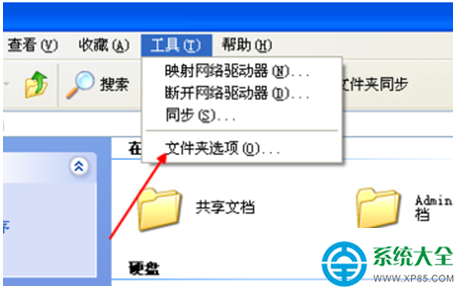
在混合作業系統環境下,讓 Windows 7 使用 Windows XP 共享的印表機,需確認雙方在同一區域網路、XP 端已正確共享印表機且關閉防火牆封鎖。以下提供兩種連線方式:自動搜尋法與手動 IP 指定法。
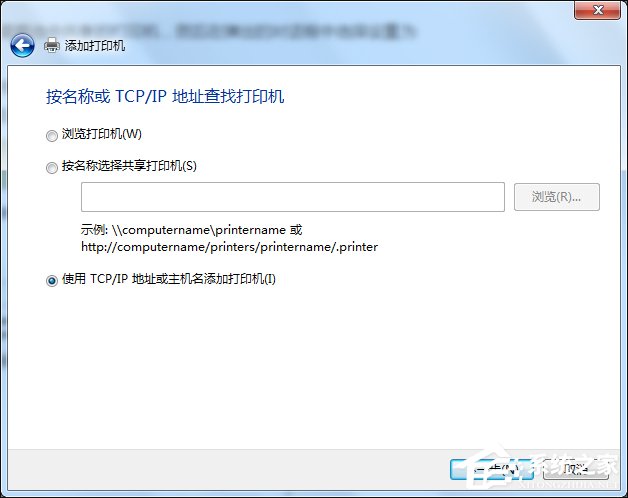
HP_LaserJet_1020)。WORKGROUP)。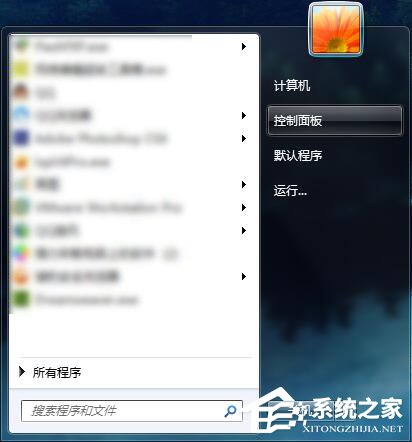
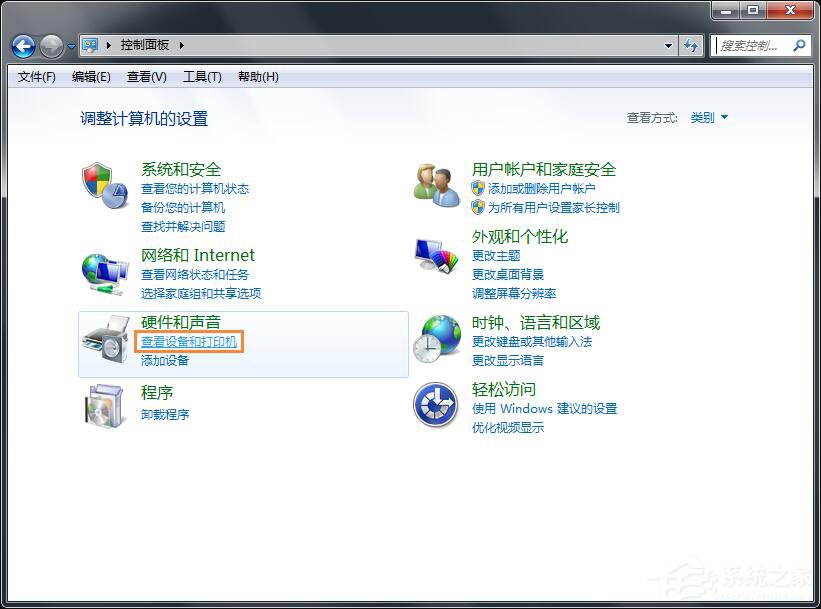
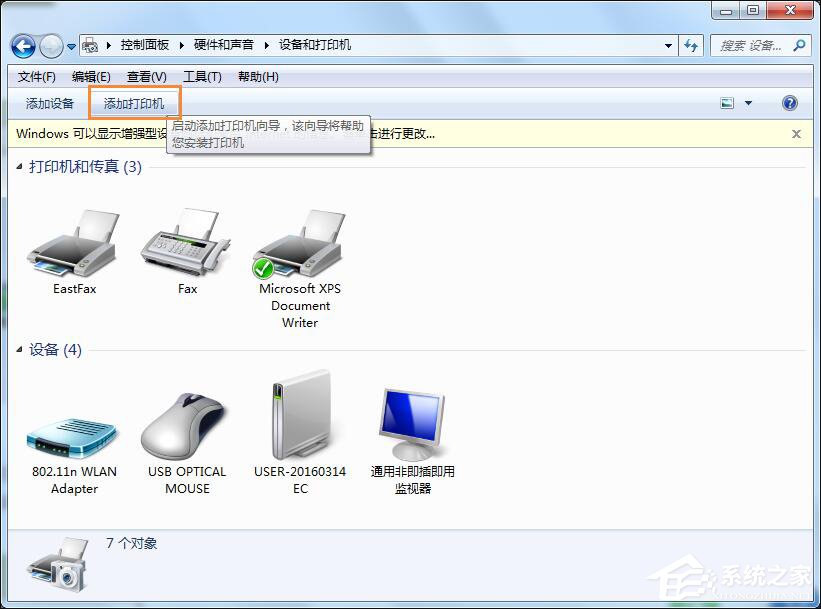
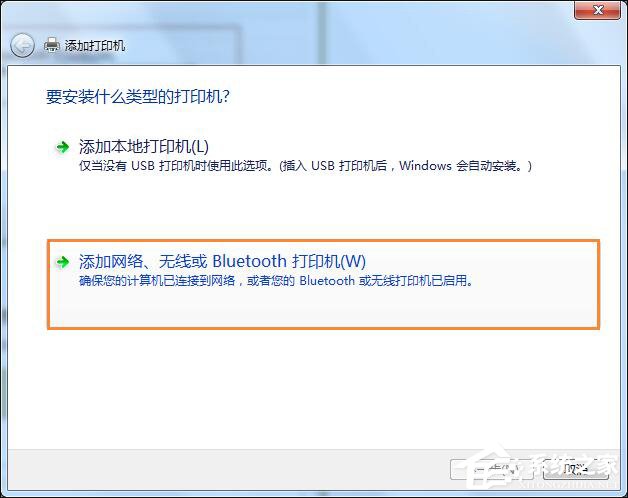
\\XP電腦名稱\共享名稱),點選下一步。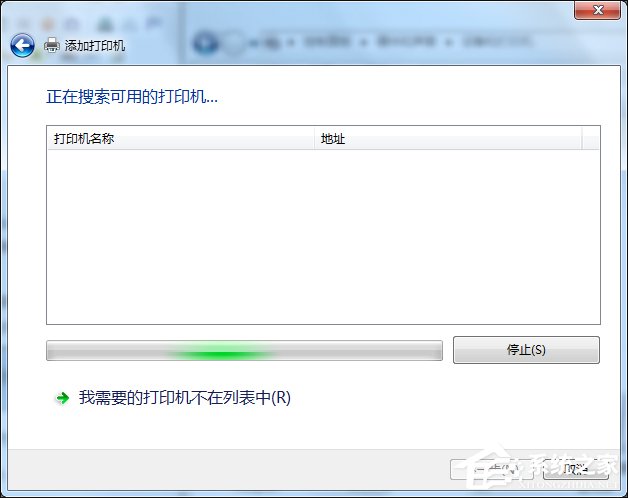
ipconfig 查看 IPv4 位址),取消勾選「查詢印表機並自動選取驅動程式」,下一步。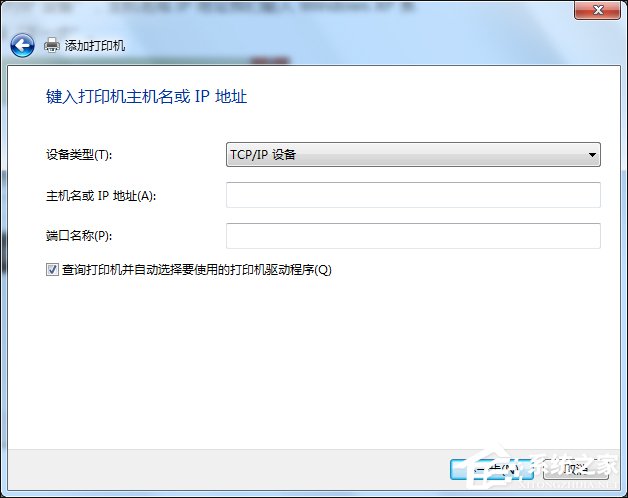
.inf 檔。| 現象 | 可能原因 | 解決方式 |
|---|---|---|
| 搜尋不到共享印表機 | 網路探索關閉/防火牆封鎖 | Win7/XP 皆開啟「網路探索」、「檔案與印表機共用」;暫時關閉防火牆測試 |
| 提示「無法連線」/ 錯誤 0x0000007e | 驅動不相容/權限不足 | 在 XP 印表機共用內容「安全性」給 Everyone 列印權限;Win7 手動指定 x64 驅動 |
| 需輸入帳號密碼 | 密碼保護共用啟用 | XP 控制台→網路和共用中心→進階共用設定→關閉「密碼保護共用」 |
Win7 啟動狀態無效或錯誤 0x80070422?啟用軟體保護服務修復授權
Win7 IE 瀏覽器「網站還原錯誤」解決法:停用增益集逐一排查
Win 7 三大常見故障速修:USB 隨身碟重插無法辨識、資源管理器無法開啟、DVD 光碟機代碼 52
Windows 7 輕松訪問中心完整指南:無障礙功能輕鬆掌握
修改登錄檔發揮大容量記憶體優勢?Win 7 內建機制已足夠,手動調整效果有限
Win7/Win10 更新錯誤 0x8024402f 怎麼解決?重設更新服務與相關 DLL 註冊一鍵修復
Win7 使用 PuTTY 提示「SSH, Telnet and Rlogin client 已停止運作」解決:啟用 Telnet 服務與相依服務