Windows XP Windows 7 Windows 2003 Windows Vista Windows 綜合教學 Linux 系統教學
Windows 10 Windows 8 Windows 2008 Windows NT Windows Server 電腦軟體教學

Win7 防火牆開啟特定連接埠完整圖文教學

編輯:Win7 系統應用技巧

在 Windows 7 內建防火牆中新增「輸入規則」開放特定 TCP/UDP 連接埠,是架設伺服器、遠端桌面、P2P 下載、遊戲伺服器等常見需求。以下提供詳細十步驟操作指南:
操作步驟

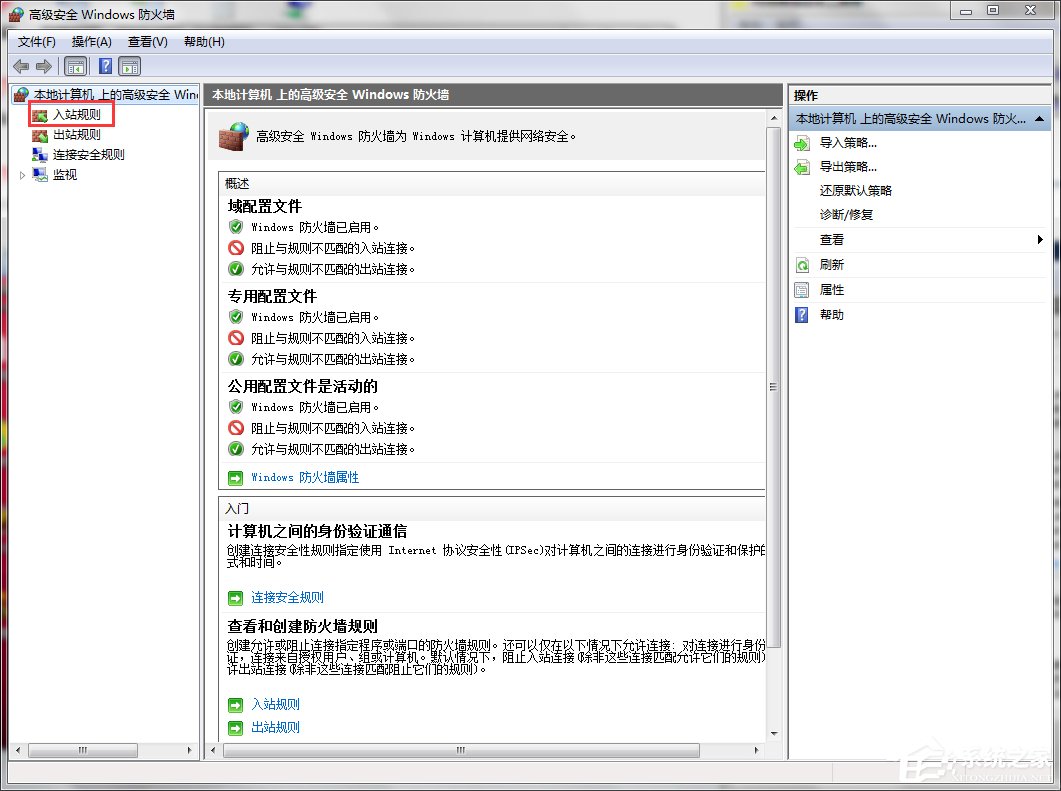
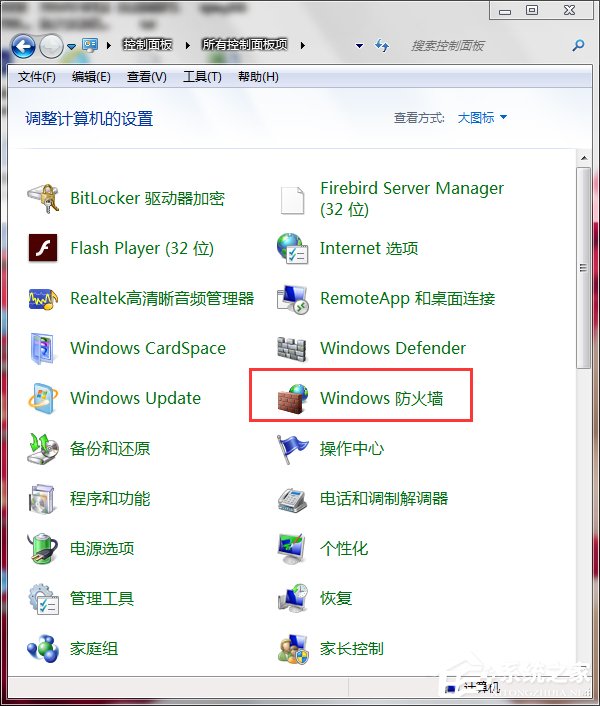
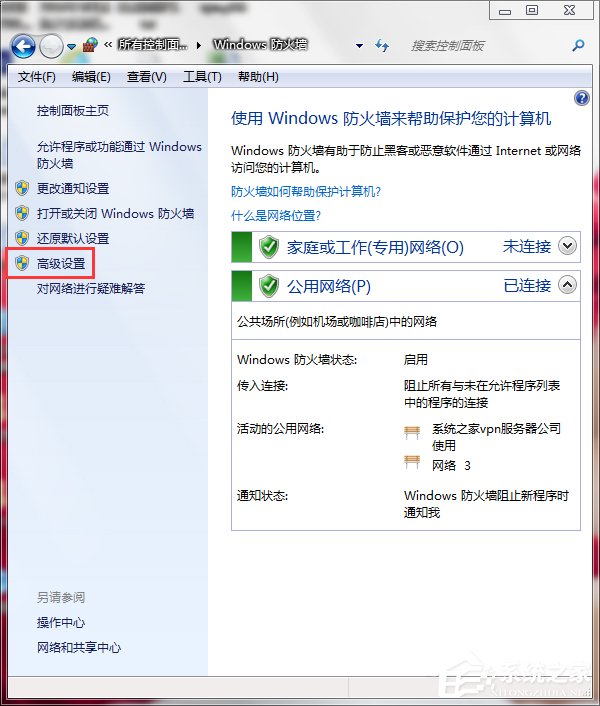
  1. 開啟防火牆進階設定:「控制台」→「系統及安全性」→「Windows 防火牆」→ 左側「進階設定」。
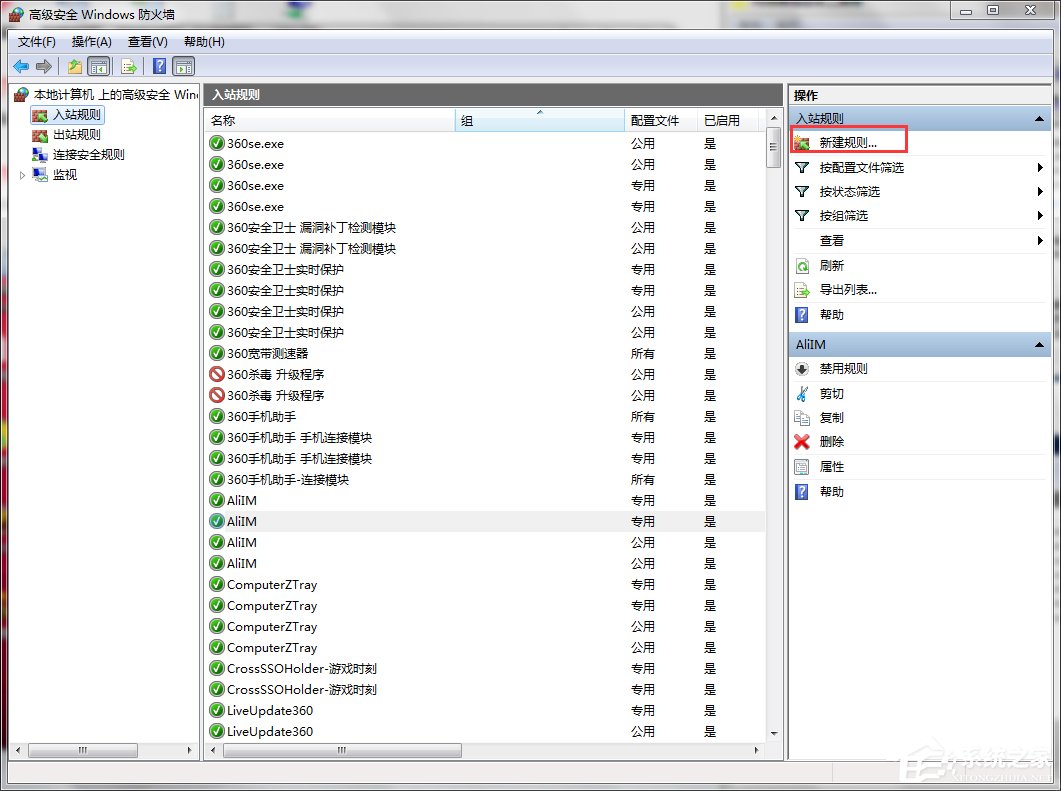
  2. 選擇輸入規則:左側樹狀目錄點選「輸入規則」,右側動作窗格點選「新增規則」。
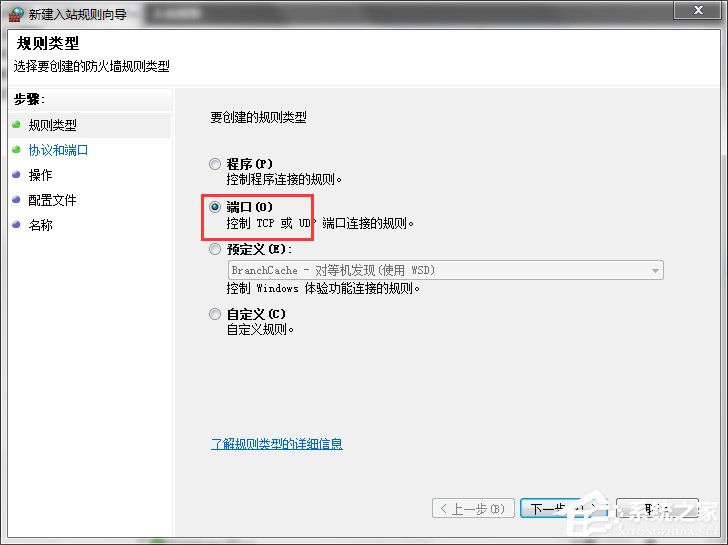
  3. 規則類型選「連接埠」:下一步。
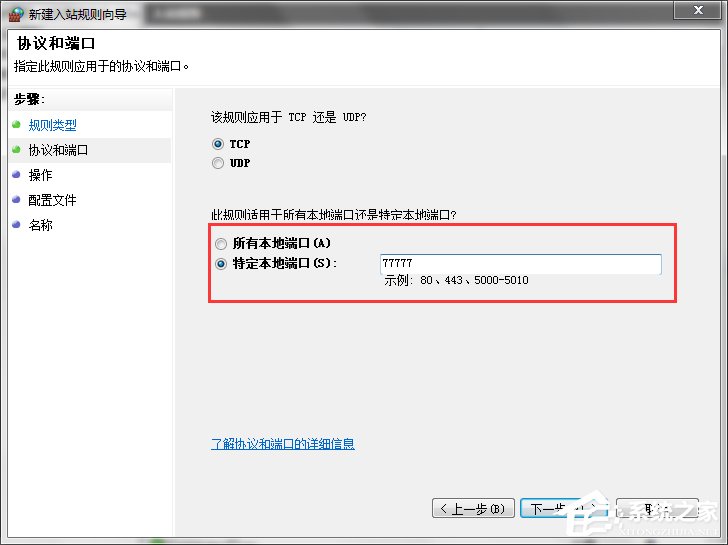
  4. 設定通訊協定與連接埠號:
    • 選擇「TCP」或「UDP」(視應用需求,常見如遠端桌面 3389 TCP、Minecraft 25565 TCP/UDP)。
    • 「特定本機連接埠」輸入連接埠號(如 3333),多個以逗號分隔(如 80,443,8080)。
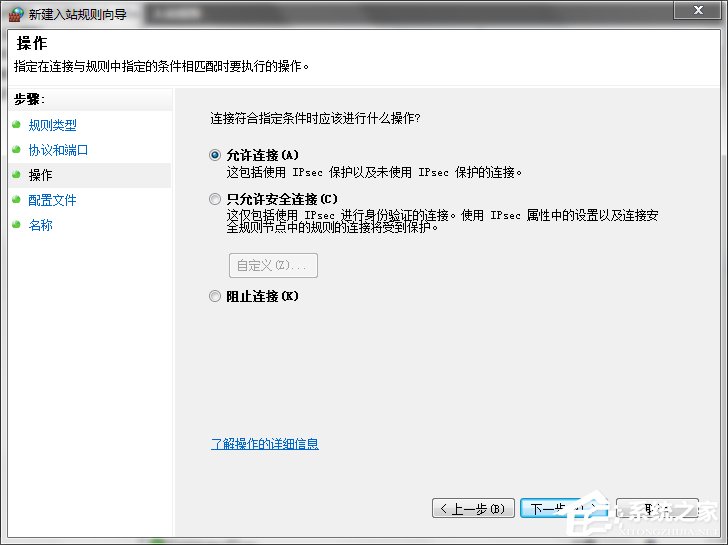
  5. 動作選「允許連線」:下一步。
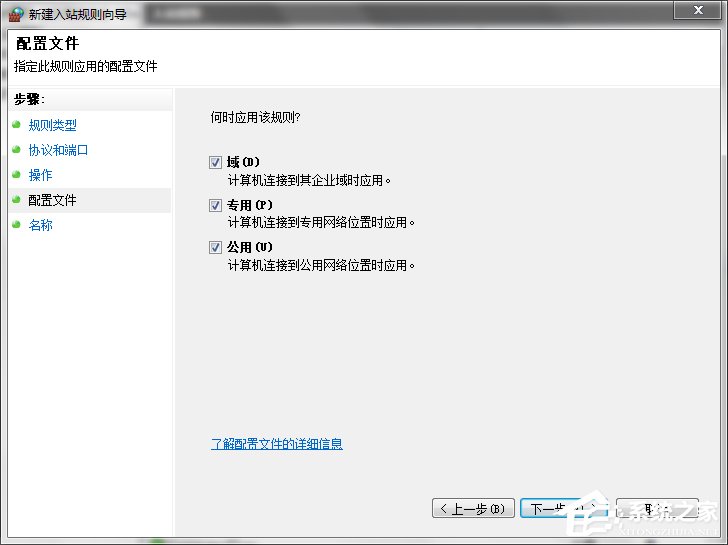
  6. 設定套用的網路位置:建議三者(網域、私人、公用)全勾選,確保在任何網路環境下皆生效。下一步。
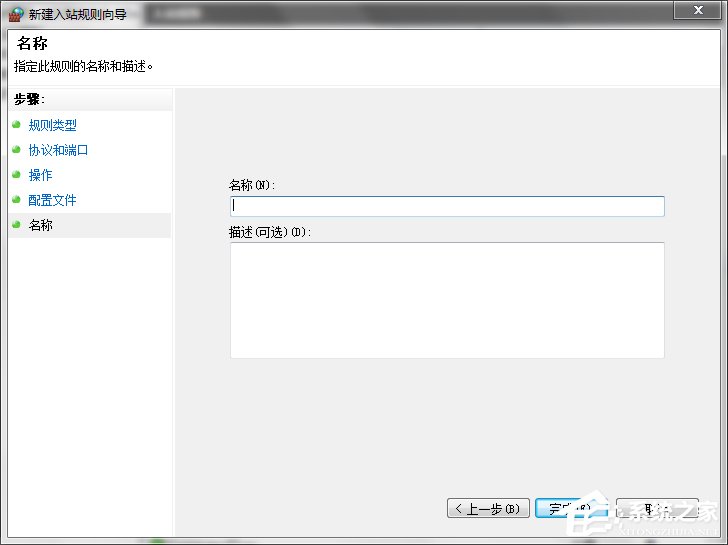
  7. 命名規則:名稱建議包含連接埠號與用途(如 允許 TCP 3333 自訂伺服器),描述欄可填寫用途備註。點選「完成」。
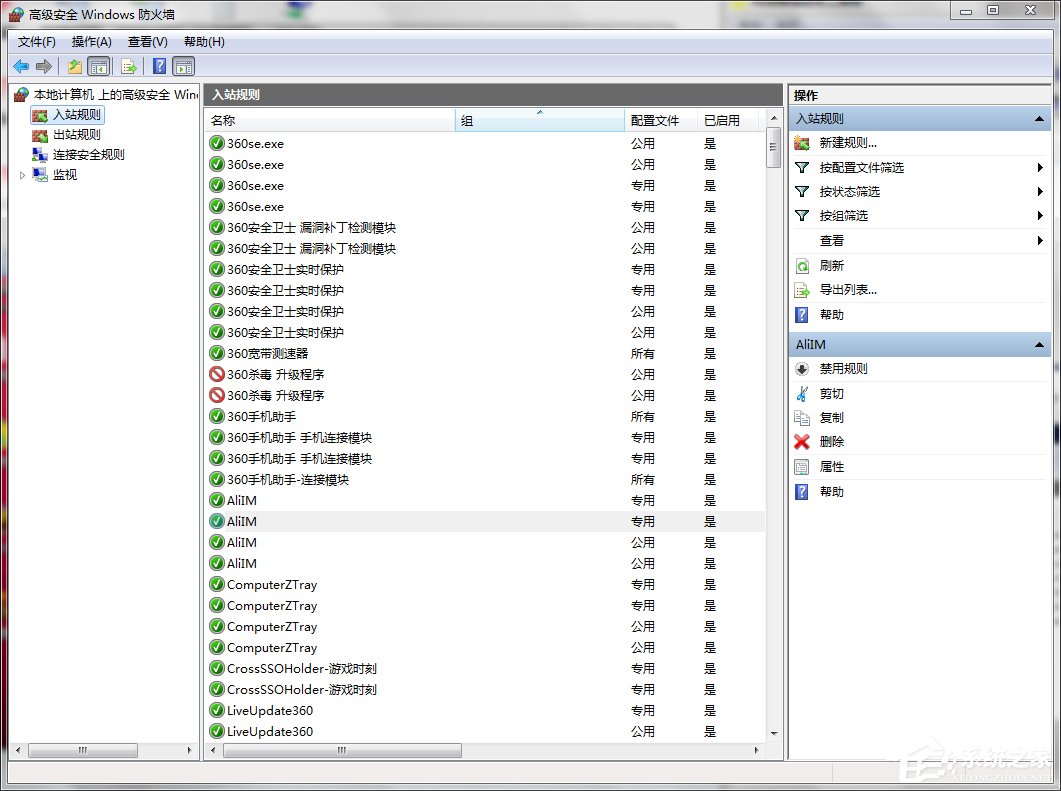
  8. 驗證規則生效:回到「輸入規則」清單,搜尋剛建立的規則名稱,確認「已啟用」為「是」、「動作」為「允許」。

常見應用連接埠速查表

應用/服務連接埠協定
HTTP 網頁伺服器80TCP
HTTPS 加密網頁443TCP
遠端桌面 (RDP)3389TCP
FTP 檔案傳輸21 (控制), 20 (資料)TCP
SSH 遠端管理22TCP
Minecraft 伺服器25565TCP/UDP
BitTorrent6881-6889TCP/UDP

安全性提醒

  • 僅開放必要連接埠,避免全開放造成資安風險。
  • 若為暫時性需求,用畢後請停用或刪除該規則。
  • 搭配路由器連接埠轉送(Port Forwarding)才能實現從外網存取內網服務。
Copyright © Windows教程網 All Rights Reserved