Win7在控制面板「用戶賬戶」中點擊「更改密碼」無響應、提示「無法更改密碼」、或「新密碼」欄位灰色不可輸入。常見原因:本地安全策略/組策略啟用了「用戶不能更改密碼」限制、賬戶被設置為「密碼永不過期」衝突、或第三方安全軟件鎖定。本文提供標準「計算機管理」圖解解鎖法。
故障現象
- 控制面板 → 用戶賬戶 → 更改密碼 → 輸入舊/新密碼後「更改密碼」按鈕灰色/無響應
- 提示:「Windows 无法更改密码。访问被拒绝。」/「密码不符合密码策略要求。」
- Ctrl+Alt+Del → 「更改密碼」同樣失效
核心解決方案:計算機管理解除限制
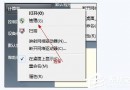
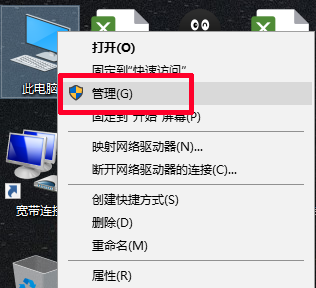
- 右鍵「計算機」/「我的電腦」 → 選擇 「管理」
- 左側樹展開:「系統工具」 → 「本地用戶和組」 → 「用戶」
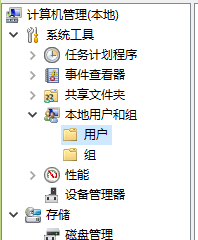
- 右側列表找到目標賬戶(如
Administrator、User、自定義賬戶) → 右鍵 → 「屬性」
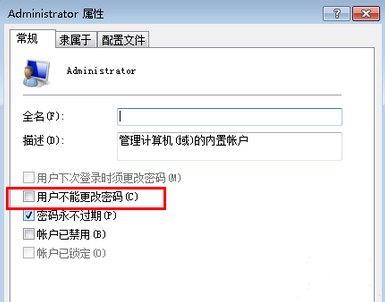
- 在「常規」選項卡下,找到 「用戶不能更改密碼」 複選框
- 取消勾選 該項 → 點擊「應用」→「確定」
驗證修復
- 控制面板 → 用戶賬戶 → 更改密碼 → 應可正常輸入新密碼並保存
- 或Ctrl+Alt+Del → 「更改密碼」測試
進階:組策略/本地安全策略檢查(若上述無效/企業環境)
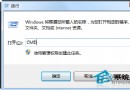
- Win+R →
gpedit.msc (專業版/企業版/旗艦版) 或 secpol.msc
- 路徑:計算機配置 → Windows設置 → 安全設置 → 賬戶策略 → 密碼策略
- 檢查並調整:
| 策略 | 建議值 | 說明 |
|---|
| 密碼必須符合複雜性要求 | 已禁用(家庭) / 已啟用(企業) | 啟用時需大小寫+數字+符號8位以上 |
| 最小密碼長度 | 0(家庭) / 8+(企業) | 0允許空密碼 |
| 最大密碼期限 | 0(永不過期) / 42-90天 | 0表示密碼永不過期 |
| 最小密碼期限 | 0天 | 防止立即改回舊密碼 |
| 強制密碼歷史記錄 | 0 / 5-24 | 記錄最近N個密碼防重用 |
| 可逆加密存儲密碼 | 已禁用 | 極不安全,嚴禁啟用 |
另外檢查:賬戶策略 → 賬戶鎖定策略 → 「賬戶鎖定閾值」設為0(不鎖定)或合理值(如5次)。
命令行快速解鎖(管理員CMD)
net user "用戶名" /passwordchg:yes        # 允許用戶更改密碼
net user "用戶名" /passwordreq:no         # 不要求密碼(慎用)
net user "用戶名" /maxpwage:unlimited     # 密碼永不過期
net accounts /lockoutthreshold:0          # 取消賬戶鎖定
特殊場景:忘記當前密碼無法驗證舊密碼
- 若無法輸入「舊密碼」驗證,需管理員賬戶重置:計算機管理 → 用戶屬性 → 「設定密碼」直接指定新密碼(無需舊密碼)
- 或離線NT密碼編輯工具(chntpw/Offline NT Password & Registry Editor)重置
總結
Win7改不了密碼,90%是「用戶不能更改密碼」被勾了。右鍵計算機→管理→本地用戶和組→用戶屬性→取消勾選→搞定。企業環境再查gpedit.msc密碼策略。記住:普通用戶能改密碼是基本權利,別讓策略/軟件剝奪它!