買了新麥克風不知好壞?Win7 自帶「錄音機」無需安裝第三方軟體、無需連網,幾步驟就能錄製試聽,確認收音品質。
操作步驟
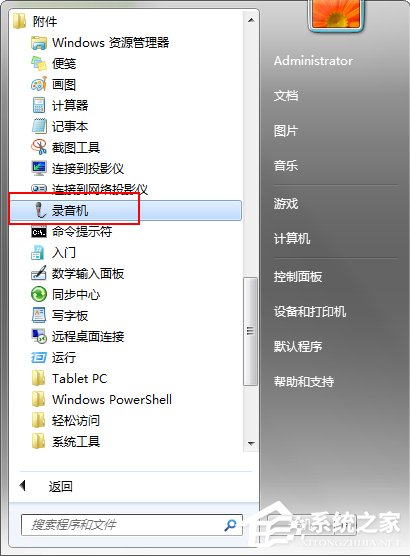
- 開始 → 所有程式 → 附屬應用程式 →「錄音機」。
- 按「開始錄音」對著麥克風說話。
- 錄幾秒後按「停止錄音」。
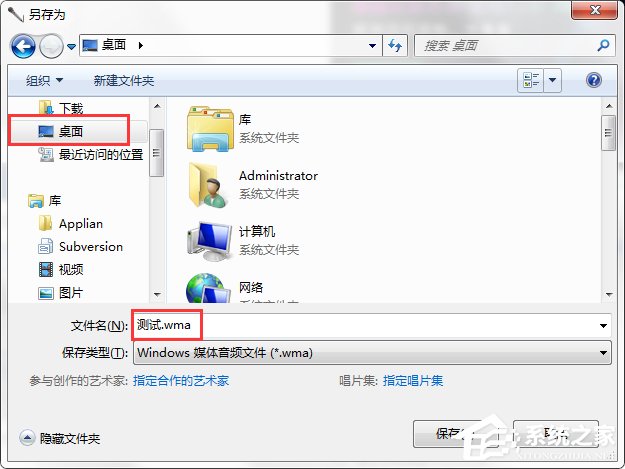
- 另存新檔到桌面(如
測試.wma)。
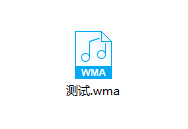
- 雙擊播放,聽到聲音即代表麥克風正常;無聲則檢查插孔、驅動、音量控制面板「錄音」分頁是否靜音/增益過低。


常見問題排查
- 前/後麥克風插孔插錯(粉紅色插孔為麥克風)。
- 控制台 →「聲音」→「錄音」→ 右鍵裝置 →「內容」→「層級」調大麥克風增益。
- 筆電內建麥克風可能被實體靜音鍵或 Fn 組合鍵關閉。