Windows 7 專業版/企業版/旗艦版控制台中的「RemoteApp 與桌面連線」功能,可讓使用者連接遠端桌面服務(RDS)伺服器發佈的 RemoteApp 程式或完整遠端桌面,整合至本機開始選單與桌面,如同本地應用程式般啟動。
使用步驟
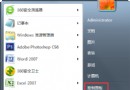
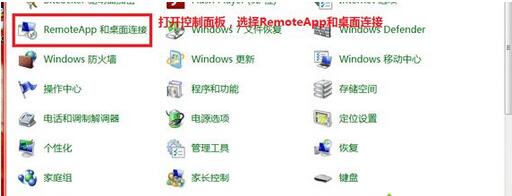
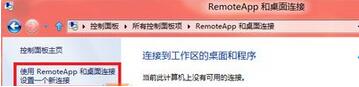
- 開啟「控制台」→ 選擇 「RemoteApp 與桌面連線」。
- 左側點擊 「設定新的連線」。
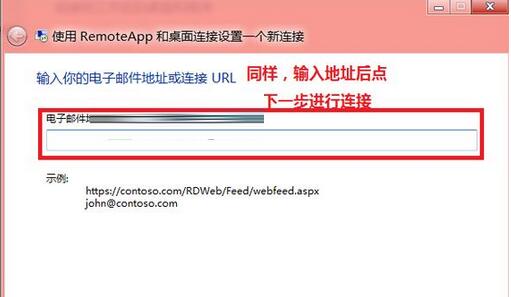
- 在「輸入連線的 URL」欄位,輸入 RDS 伺服器提供的連線位址(通常為
https://<伺服器FQDN>/RDWeb 或類似格式)。
- 點擊「下一步」,系統會驗證連線並列出可用的 RemoteApp 程式與桌面集區。
- 輸入網域帳號密碼認證(若提示),完成設定。
完成後的效果
- 遠端應用程式會出現在「開始」→「所有程式」→「RemoteApp 程式」中。
- 遠端桌面連線會出現在「開始」→「配件」→「遠端桌面連線」或桌面捷徑。
- 啟動體驗如同本地程式,實際運算在伺服器端,資料不落地端點。
適用場景
- 企業部署 RDS 伺服器集中管理 ERP、CRM、Office 等應用
- VDI (虛擬桌面基礎架構) 環境下統一桌面交付
- 分支機構/遠距辦公人員安全存取內部資源
- 軟體授權集中控管,減少端點安裝維護成本
注意事項
- 需 Windows 7 專業版/企業版/旗艦版(家庭版無此功能)。
- 客戶端需安裝 Remote Desktop Connection 7.0 以上版本(Win7 內建)。
- 網路需通暢至 RDS 伺服器(通常 TCP 3389、443、80)。
- 建議搭配 RD Gateway 實現 HTTPS 穿透防火牆的安全連線。
透過控制台「RemoteApp 與桌面連線」輸入 RDS 伺服器 URL,即可將遠端應用與桌面無縫整合至 Win7 本機環境,實現企業級遠端應用交付體驗。