Windows XP Windows 7 Windows 2003 Windows Vista Windows 綜合教學 Linux 系統教學
Windows 10 Windows 8 Windows 2008 Windows NT Windows Server 電腦軟體教學

Windows 7 硬碟分區完整指南:建立、格式化、刪除分區步驟詳解

編輯:Win7 系統應用技巧

Windows 7 內建的「磁碟管理」工具功能強大,可讓使用者在不安裝第三方軟體的情況下,完成硬碟分區的建立、格式化與刪除。本文將分三大部分詳細說明操作步驟與注意事項。
一、建立並格式化新分區(簡單磁碟區)

前置條件

  • 需以系統管理員身分登入。
  • 硬碟必須有「未配置空間」,或在延伸分區內有可用空間。若無,可透過壓縮現有分區、刪除分區或使用第三方工具騰出空間。

操作步驟

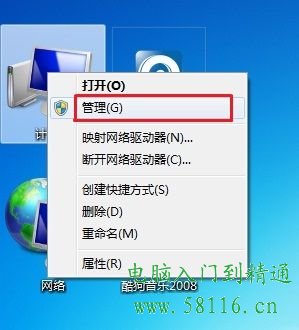
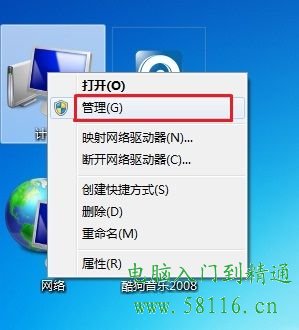
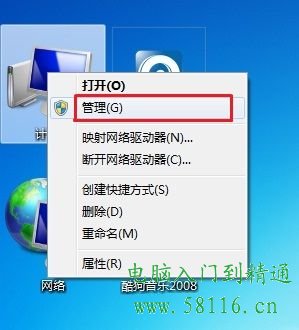
  1. 右鍵點擊「電腦」→ 選擇「管理」(若提示輸入管理員密碼或確認,請照做)。
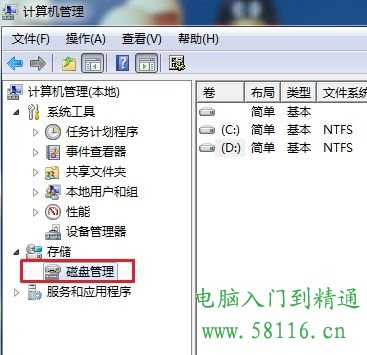
  2. 左側窗格「儲存體」下點擊「磁碟管理」。
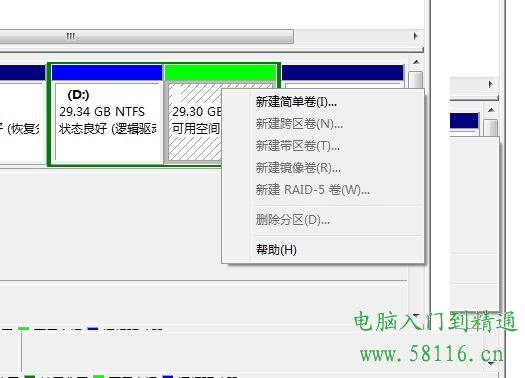
  3. 右鍵點擊硬碟上「未配置」區域 → 選擇「新增簡單磁碟區」。
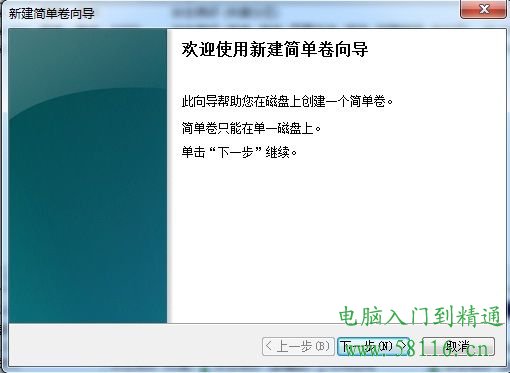
  4. 「新增簡單磁碟區精靈」啟動,點擊「下一步」。
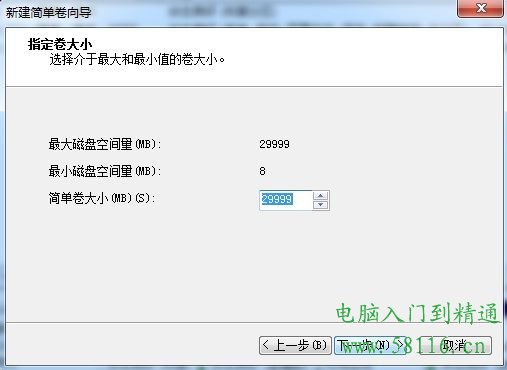
  5. 輸入磁碟區大小(MB),或接受預設最大值,點擊「下一步」。
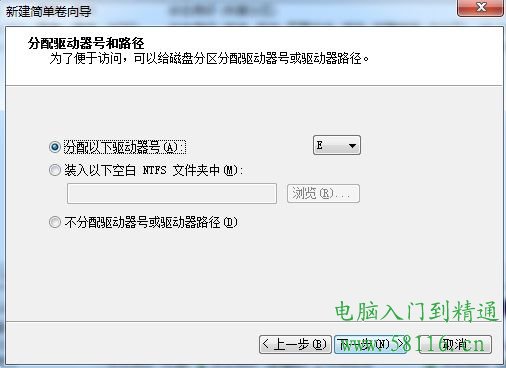
  6. 接受預設磁碟機代號或另選代號,點擊「下一步」。
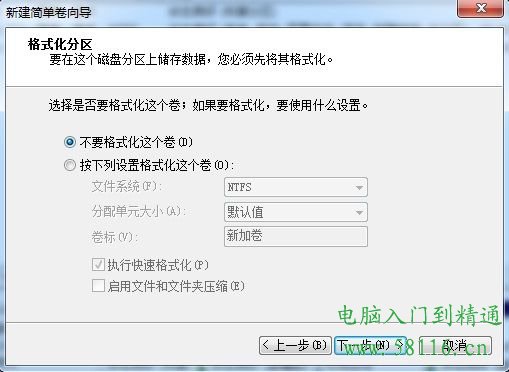
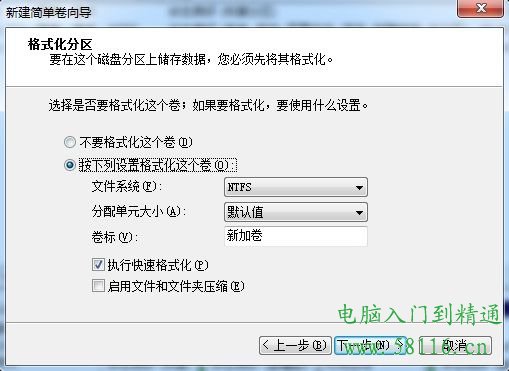
  7. 「格式化磁碟區」對話框中:
    • 若暫不格式化,選「不要格式化這個磁碟區」→「下一步」。
    • 若使用預設設定格式化(NTFS、預設配置單元大小),直接點「下一步」。
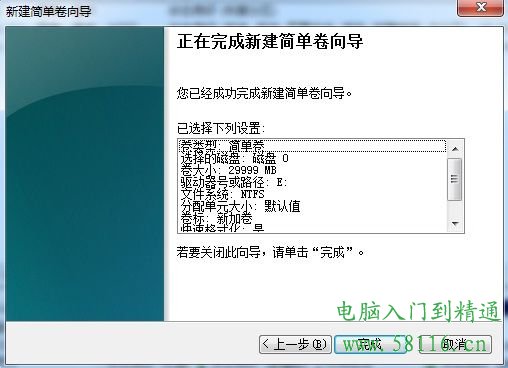
  8. 確認選擇無誤,點擊「完成」。

電腦管理介面 磁碟管理介面 右鍵未配置空間選新增簡單磁碟區 新增簡單磁碟區精靈歡迎頁 指定磁碟區大小 指派磁碟機代號 格式化磁碟區選項 格式化確認 完成精靈

二、格式化現有分區(磁碟區)

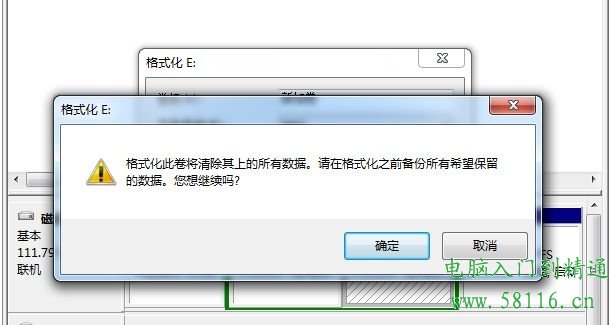
⚠ 警告:格式化將銷毀分區上所有資料,請先備份重要檔案。
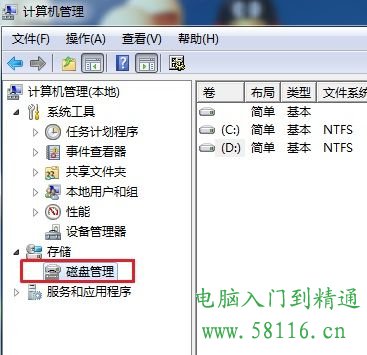
  1. 同樣進入「電腦管理」→「磁碟管理」。
  2. 右鍵點擊欲格式化的磁碟區 → 選擇「格式化」。
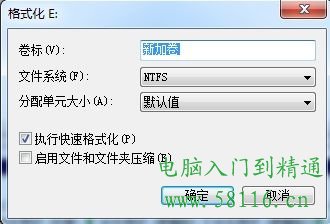
  3. 「格式化」對話框中,若使用預設設定,連點兩次「確定」即可。

電腦管理入口 磁碟管理列表 右鍵選擇格式化 格式化對話框 二次確認格式化

重要提醒

  • 無法格式化正在使用中的磁碟或分區(含 Windows 系統分區)。
  • 「快速格式化」僅建立新檔案表,不抹除資料,速度較快;一般格式化會完整抹除,耗時較久。

三、刪除硬碟分區

前置條件:需以管理員身分登入。刪除分區會釋出空間供新建分區使用,但無法刪除系統分區、開機分區、含分頁檔的分區,或唯一分區。
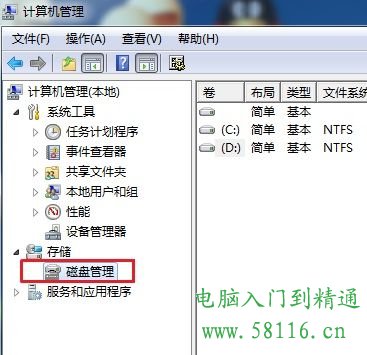
  1. 進入「電腦管理」→「磁碟管理」。
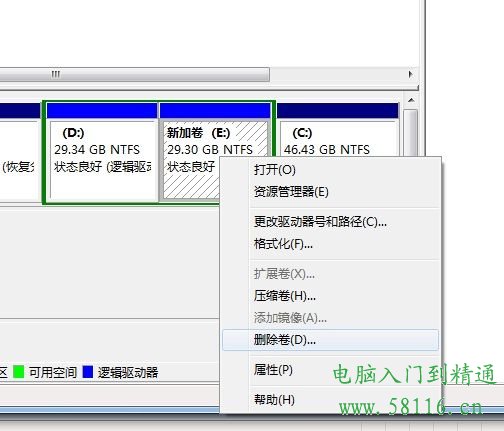
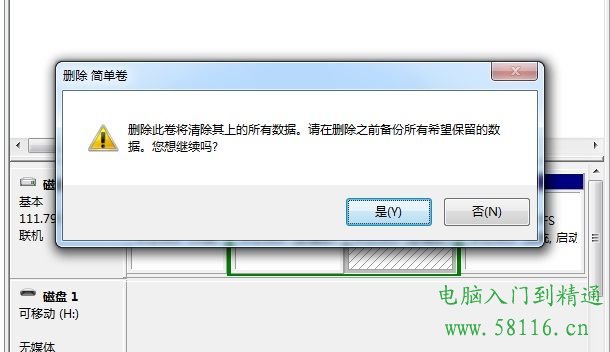
  2. 右鍵點擊欲刪除的磁碟區 → 選擇「刪除磁碟區」。
  3. 確認提示視窗點擊「是」。

電腦管理入口 磁碟管理列表 右鍵選擇刪除磁碟區 確認刪除提示

操作完成後,該分區空間將顯示為「未配置」,可用於建立新分區或擴充現有分區。

Copyright © Windows教程網 All Rights Reserved