Windows XP Windows 7 Windows 2003 Windows Vista Windows 綜合教學 Linux 系統教學
Windows 10 Windows 8 Windows 2008 Windows NT Windows Server 電腦軟體教學

Win7開機提示「密碼已過期」怎麼解決?設置密碼永不過期教程

編輯:Win7 系統應用技巧

Win7 登錄提示「密碼已過期」?本地用戶管理器設置「密碼永不過期」一勞永逸

Win7 專業版/旗艦版默認啟用「密碼最長使用期限」(42 天),過期強制修改密碼。若不想定期改密,可在本地用戶管理器勾選「密碼永不過期」。
操作步驟

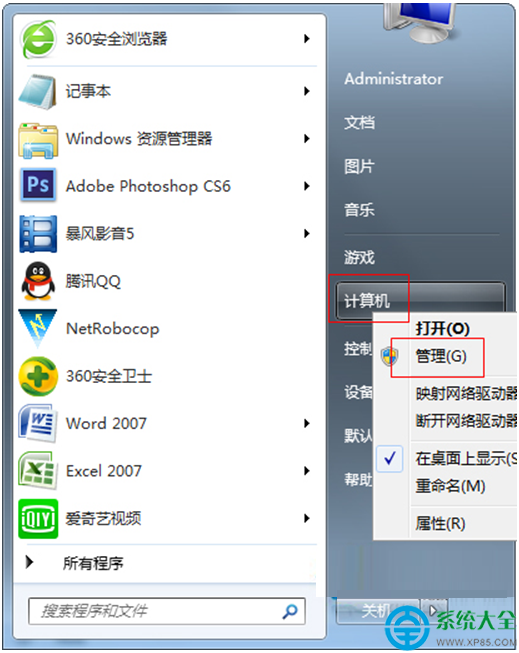
  1. 右鍵「計算機」 → 「管理」 → 打開「計算機管理」
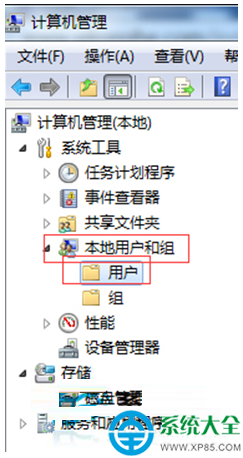
  2. 左側展開:「系統工具」 → 「本地用戶和組」 → 「用戶」
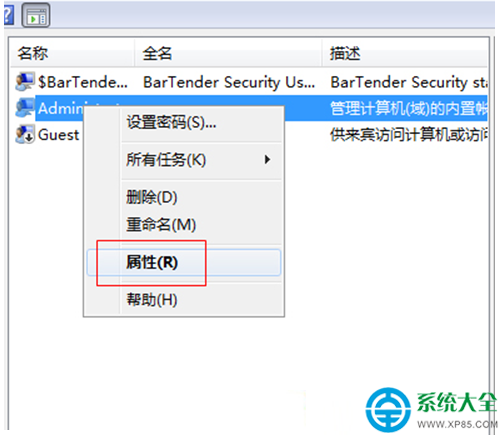
  3. 右側列表找到當前登錄用戶名 → 右鍵「屬性」
  4. 「常規」頁 → 勾選 密碼永不過期 → 「應用」 → 「確定」

命令行替代方案(適用於所有版本/批量操作)

管理員 CMD 執行:

wmic UserAccount where Name='用戶名' set PasswordExpires=False

或 net user 用戶名 /expires:never(需域環境支持)

相關密碼策略說明

策略默認值修改位置
密碼最長使用期限42 天gpedit.msc → 計算機配置 → Windows 設置 → 安全設置 → 賬戶策略 → 密碼策略
密碼最短使用期限0 天同上
強制密碼歷史記錄0 次同上
密碼必須符合複雜度要求已啟用同上

安全建議

  • 「密碼永不過期」降低安全性,建議改為延長期限(如 180-365 天)而非永不過期
  • 配合「密碼複雜度」「歷史記錄」「最短使用期限」使用
  • 重要賬戶(Administrator、服務賬戶)建議定期輪換密碼
  • 域環境下以域密碼策略為準,本地設置可能被覆蓋

家庭版用戶

家庭版無 lusrmgr.msc,可用:
— Win+R → control userpasswords2 → 選用戶 → 「屬性」 → 勾選「密碼永不過期」
— 或命令行 wmic 方式

Copyright © Windows教程網 All Rights Reserved