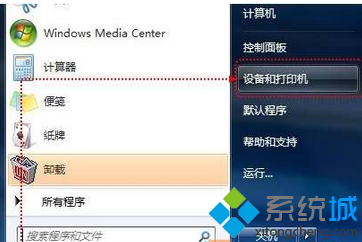
Win7默認電源方案會在閒置一段時間後自動進入睡眠/休眠,導致下載中斷、遠程斷開、長時間任務被凍結。本文教您通過電源選項徹底禁用自動睡眠,並解釋睡眠與休眠的區別及混合睡眠設置。
| 模式 | 數據存放 | 恢復速度 | 耗電 | 適用場景 |
|---|---|---|---|---|
| 睡眠 | 內存(斷電丟失) | 秒級 | 極低(維持內存供電) | 短暫離開(≤幾小時) |
| 休眠 | 硬盤(hiberfil.sys,斷電保留) | 十秒級 | 零 | 長時間離開/筆記本合蓋/電池低 |
| 混合睡眠 | 內存+硬盤雙備份 | 秒級(正常)/十秒級(斷電) | 極低 | 台式機默認推薦,防斷電丟數據 |
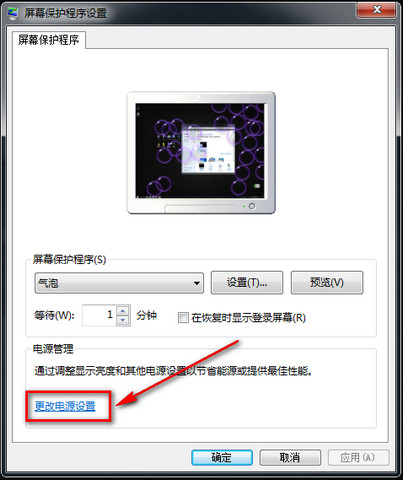
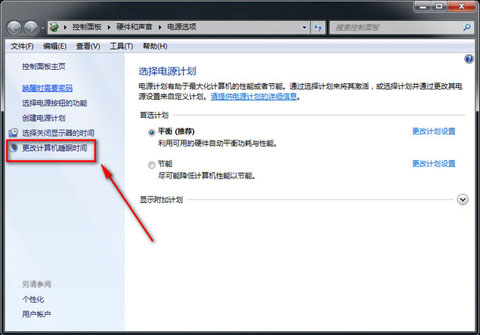
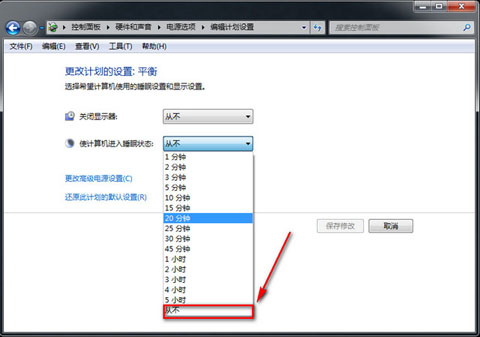
睡眠
  ├─ 睡眠後 → 設置為「從不」 (關鍵!)
  ├─ 允許混合睡眠 → 「關閉」(可選,純睡眠模式)
  ├─ 休眠後 → 「從不」(禁用休眠)
  └─ 喚醒定時器 → 「禁用」(防維護任務誤喚醒)
展開「硬盤」 → 「關閉硬盤後」 → 設置為「從不」(防下載時硬盤停轉)
展開「USB設置」 → 「USB選擇性暫停設置」 → 「已禁用」(防USB設備斷連)
管理員CMD執行:
powercfg -change -standby-timeout-ac 0        # 接通電源睡眠超時=從不
powercfg -change -hibernate-timeout-ac 0      # 接通電源休眠超時=從不
powercfg -change -disk-timeout-ac 0           # 接通電源硬盤關閉=從不
powercfg -setactive SCHEME_CURRENT            # 激活當前方案生效
筆記本電池模式同理將-ac改為-dc。
休眠文件 C:\hiberfil.sys 體積 = 物理內存大小(如16GB內存佔16GB)。
powercfg -h offpowercfg -h on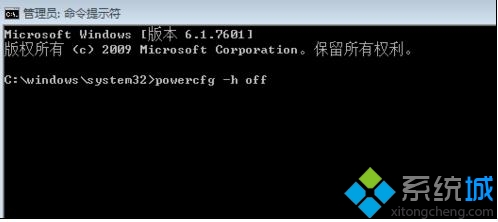
| 現象 | 原因 | 解決 |
|---|---|---|
| 設置「從不」仍自動睡眠 | 生效方案非當前方案/組策略覆蓋/第三方電源管理軟件 | powercfg -getactivescheme 確認方案GUID / gpedit.msc檢查電源策略 / 卸載廠商電源軟件 |
| 合蓋/按電源鍵仍睡眠 | 「電源按鈕和合蓋設置」單獨配置 | 高級電源設置→電源按鈕和合蓋→合蓋動作/電源按鈕動作→設置為「無操作」 |
| 遠程桌面連接後本機睡眠斷開 | 睡眠斷開網絡 | 禁用睡眠/設置「當共享時」防止睡眠 / 用TeamViewer等保活工具 |
| 筆記本電池模式下不想禁用睡眠 | 只改「接通電源」項,保留「電池」項默認 | 高級設置樹中每項都有「接通電源/電池」雙欄,分別設置 |
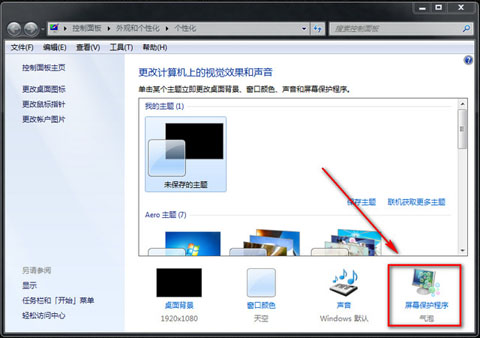
Win7禁用自動睡眠:個性化→屏保→電源設置→更改計劃→高級設置→睡眠後「從不」。下載/遠程/服務器場景必改。想省C盤空間順手powercfg -h off幹掉休眠文件。記住:分場景(接通電源/電池)分模式(睡眠/休眠/混合)精準設置,別一刀切!