適用情境
手邊沒有原廠光碟、官網下載太慢、或臨時借用他人印表機,Win7 內建驅動庫支援大多數主流印表機(含 Epson、HP、Canon、Brother 等),幾步即可完成安裝,免去下載龐大驅動包的麻煩。
操作步驟(以 Epson L358 為例)
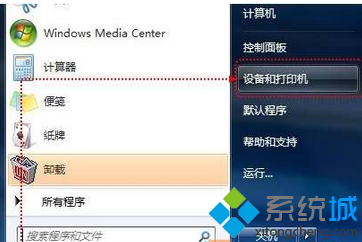
- 「開始」→ 「裝置和印表機」。
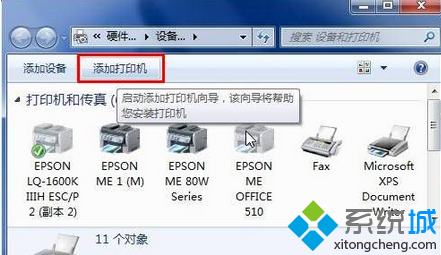
- 點擊工具列「新增印表機」。
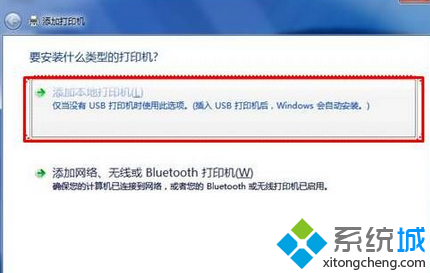
- 選擇「新增本機印表機」(即使是 USB 連接也選這項)。
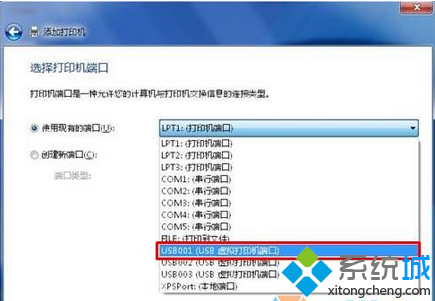
- 「使用現有的連接埠」下拉選單選 USB001(或 USB002/003,視實際連接埠而定) → 下一步。
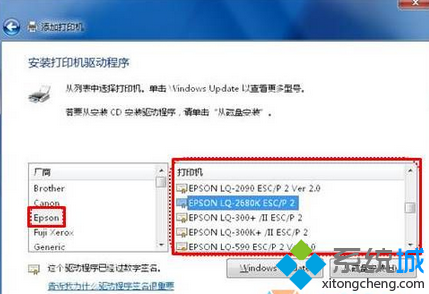
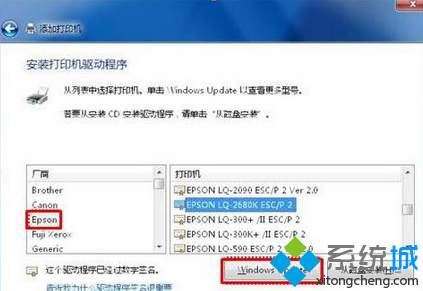
- 左欄廠商選 Epson,右欄型號捲動尋找 Epson L358(或對應型號) → 下一步。系統會自動從驅動庫安裝驅動。
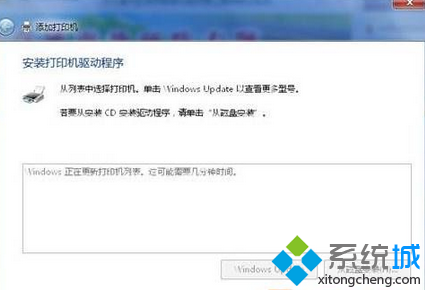
- 若列表找不到型號:點擊「Windows Update」讓系統連線下載最新驅動清單,稍等片刻後再尋找。
- 安裝完成後,印表機會出現在「裝置和印表機」清單,右鍵可設為預設、列印測試頁。
常見問題與解決
- 找不到型號:嘗試選擇相近系列(如 L350、L360),或勾選「從磁碟安裝」指向官網下載的 .inf 檔。
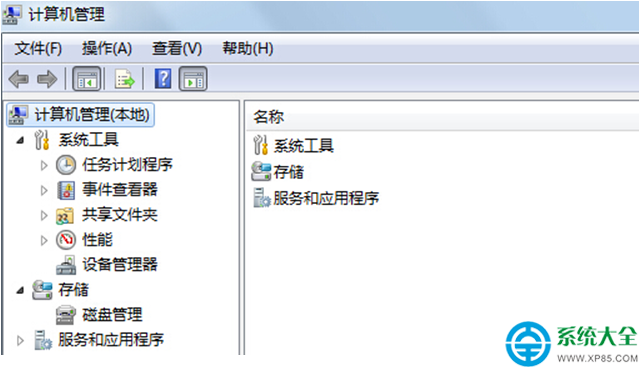
- USB 連接埠不對:裝置管理員 → 通用序列匯流排控制器 → 查看實際佔用的 USB 列印支援連接埠編號。
- 64 位元系統:Win7 內建驅動皆含 64 位元版本,無需擔心相容性。
- 網路印表機:選「新增網路、無線或 Bluetooth 印表機」,掃描 IP 後同樣可用內建驅動。
小結
Win7 內建驅動庫功能強大,安裝 Epson 等主流品牌印表機幾乎免驅動下載。善用「Windows Update」補全型號清單,幾分鐘搞定印表機安裝,省時又省力。