Windows 7 「個人化」控制台整合主題、桌面背景、視窗色彩、聲音、螢幕保護程式五大面向,支援一鍵套用主題包、自訂組合、線上下載豐富資源。本文完整圖解操作流程與進階技巧。
一鍵套用內建主題包
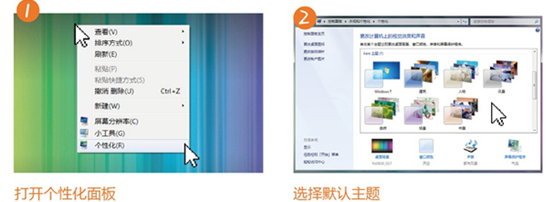
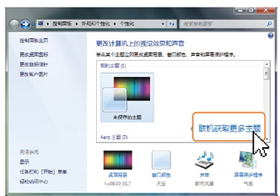
- 桌面右鍵 → 「個人化」 → 開啟控制台。
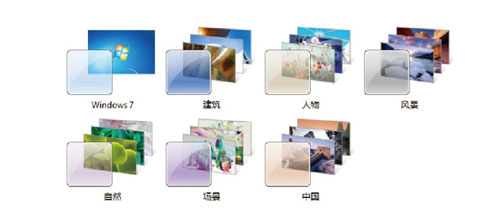
- 「我的主題」區塊:基本與高對比度主題(簡約)、Aero 主題(透明玻璃效果,含建築、人物、風景等 7 類)。
- 點選任一主題即刻套用:桌面背景輪播、視窗色彩、系統聲音、螢幕保護程式同步變更。
自訂主題四大元素
- 桌面背景:點選「桌面背景」 → 瀏覽資料夾選擇多張圖片 → 設定輪播間隔 (10 秒~1 天)、隨機順序、填滿/適應/延展/平鋪/置中模式。
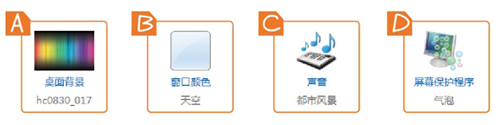
- 視窗色彩:點選「視窗色彩」 → 選擇預設色調或「顯示色彩混合器」自訂 Hue/Saturation/Brightness → 調整「色彩濃度」滑桿控制透明度 → 「儲存變更」。
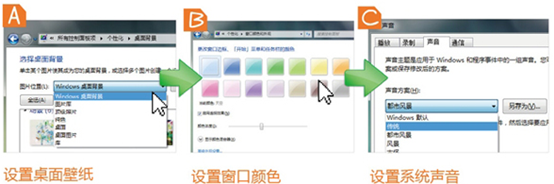
- 聲音:點選「聲音」 → 「聲音配置」下拉選擇預設方案 (Windows 預設、無聲、園藝、回憶等) → 或逐項自訂程式事件聲音 (.wav) → 「儲存為」新方案。
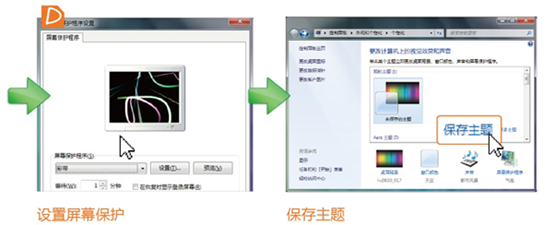
- 螢幕保護程式:點選「螢幕保護程式」 → 選擇動畫 (氣泡、絲帶、迷霧、相片、3D 文字等) → 設定「等待」時間 → 勾選「顯示登入畫面」保護隱私 → 「設定」微調參數。
儲存自訂主題包
- 完成上述四項設定後,「我的主題」區塊會出現「未儲存的主題」。
- 右鍵 → 「儲存主題」 → 輸入名稱 (如「我的工作環境」) → 確定。
- 主題檔案 (.themepack) 可複製分享給他人,雙擊即可套用。
線上下載更多主題與背景
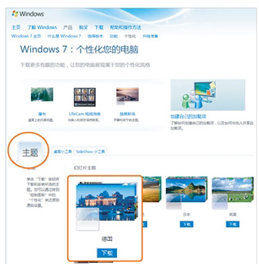
- 個人化控制台右側「線上取得更多主題」 → 開啟 Microsoft 個人化圖庫網頁。
- 分類:主題 (含背景+色彩+聲音+螢幕保護)、桌面背景 (純圖片包)。
- 點選預覽圖 → 「下載」 → 執行 .themepack/.deskthemepack → 自動套用並加入「我的主題」。
進階技巧
- 多螢幕獨立背景:桌面背景設定中,各螢幕縮圖可分別指定圖片/資料夾。
- 高對比度主題:針對視力障礙設計,大字體、高對比配色,無 Aero 效果,效能最佳。
- 主題檔案結構:.themepack 實為 .cab 壓縮包,解壓可取得原始圖片/.wav 聲音檔供二次利用。
- Windows 10/11 相容性:.themepack 可在新版 Windows 套用,但部分 Aero 玻璃效果已移除,僅保留背景/色彩/聲音/螢幕保護。
Windows 7 個人化功能將視覺、聽覺、行為整合為可攜帶的主題包,讓桌面環境佈署從繁瑣設定變成「一下載、一套用、一分享」的輕鬆體驗。