許多使用者習慣沿用 Windows XP 的安裝思維來佈署 Windows 7,結果往往事倍功半。Windows 7 採用全新的啟動架構,必須搭配專用工具才能從硬碟順利安裝。本文將詳細說明正確的硬碟安裝流程,助您一次成功。
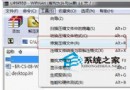
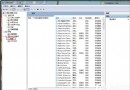
1. 取得 Windows 7 ISO 映像檔,使用解壓縮軟體(如 7-Zip、WinRAR)將其完整解壓至資料夾。解壓後會看到 boot、sources、setup.exe 等關鍵檔案與資料夾。
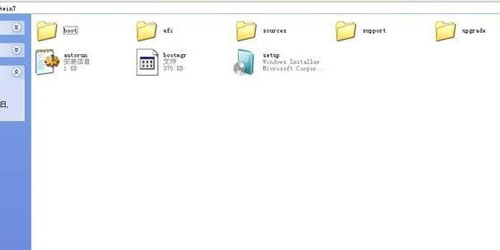
2. 將解壓出的所有檔案複製到非系統磁碟的根目錄(例如 D:、E: 等)。切勿放在 C: 槽,以免安裝過程發生衝突。
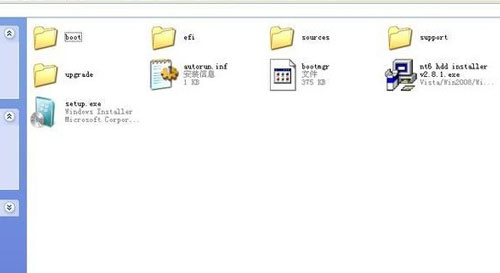
3. 下載 NT6 HDD Installer,將其放置於與 Windows 7 安裝檔案相同的磁碟根目錄。
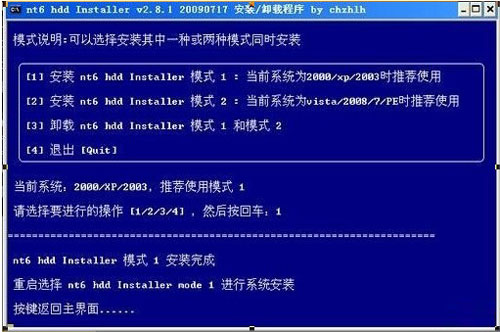
4. 以系統管理員身分執行 NT6 HDD Installer.exe。視目前作業系統選擇模式:
按 Enter 確認,約 1 秒後提示完成,隨即重新開機。
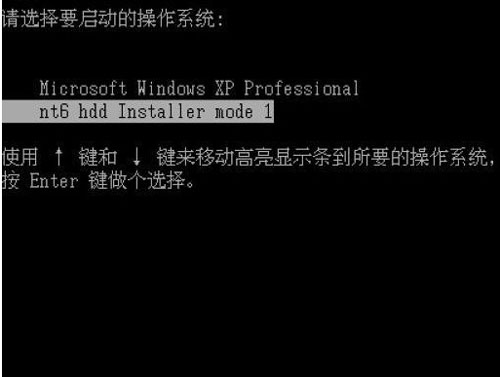
5. 重啟時會出現開機選單,請選擇 nt6 hdd Installer mode 1 選項。
6. 載入安裝環境後,點選「立即安裝」。
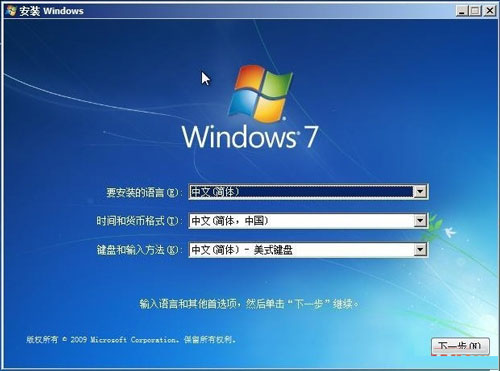
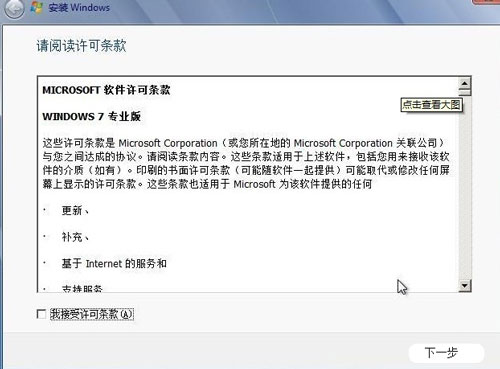
7. 依序完成語言、時間、鍵盤設定,點選「下一步」→「我接受授權條款」。
8. 強烈建議選擇「自訂(進階)」。升級安裝會保留舊系統檔案,導致安裝極慢且易遺留問題。
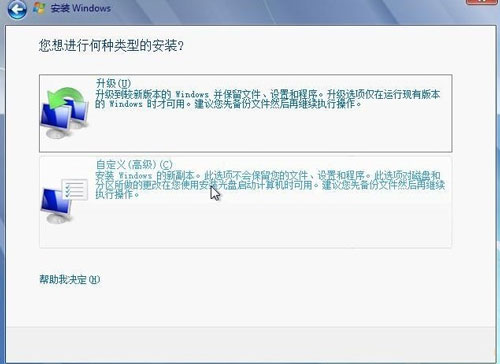
9. 點選「磁碟機選項(進階)」:
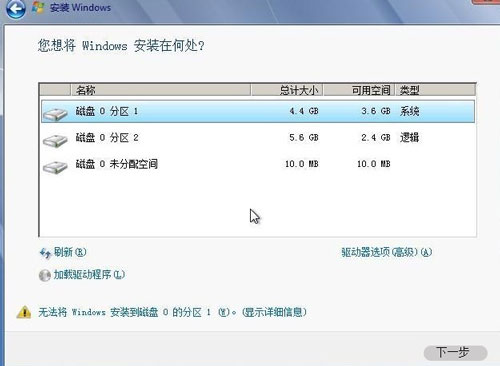
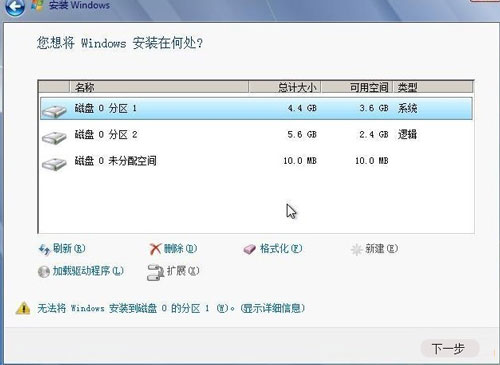
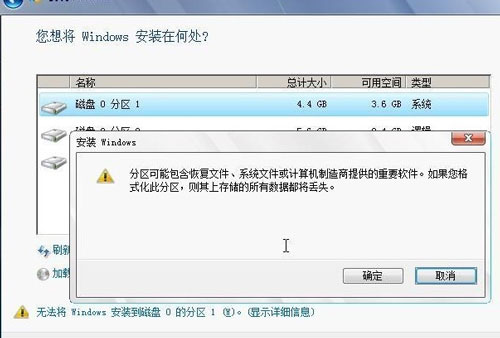
10. 後續依畫面指示完成使用者帳號、網路設定等,即可進入 Windows 7 桌面。
⚠️ 切勿直接在解壓目錄執行 setup.exe!這會導致無法格式化 C: 槽,造成雙系統殘留。必須透過 NT6 HDD Installer 寫入啟動磁區,才能獲得完整的磁碟管理權限。
掌握上述步驟,Windows 7 硬碟安裝不再是難題。建議安裝前備份重要資料,並準備一張 Windows 7 安裝光碟或 USB 急救盤以備不時之需。