Windows 7 重新開機後,USB 3.0 埠口(藍色介面)無法識別裝置、傳輸速度掉回 USB 2.0、或裝置管理員顯示「未知裝置」。主因是 Windows 電源管理預設啟用「允許電腦關閉此裝置以節省電源」,導致 USB 3.0 根中樞(xHCI 控制器)進入選擇性暫停後喚醒失敗。本文提供「重裝驅動 → 關閉節電 → 驗證」三步驟徹底解決。
故障現象與根因
- 重開機後 USB 3.0 隨身碟/行動硬碟插上無反應、或裝置管理員「通用序列匯流排控制器」下出現黃色驚嘆號「未知裝置」。
- 重新插拔/換埠口偶爾能恢復,但再次重開機復發。
- 根因:xHCI 控制器進入 D3 冷待機狀態後,韌體/驅動無法正確發起喚醒訊號,導致枚舉失敗。
解決步驟
步驟 1:重新安裝主機板 USB 3.0 驅動(基礎動作)
- 前往主機板官網(ASUS、Gigabyte、MSI、ASRock 等)支援頁,下載對應 Win7 64 位 USB 3.0 驅動(通常標示為 Intel USB 3.0 eXtensible Host Controller Driver 或 ASMedia/ETRON/VIA 晶片組驅動)。
- 以系統管理員身分執行安裝,完成後重開機測試。若問題持續,進行步驟 2。
步驟 2:關閉 USB 根中樞節電設定(核心修復)
- 桌面「電腦」右鍵 → 「管理」 → 「裝置管理員」。
- 展開 「通用序列匯流排控制器」。
- 尋找名稱含 「USB 3.0 根中樞」、「xHCI」、「eXtensible Host Controller」 的項目(通常有多個)。
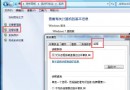
- 逐一雙擊 → 「電源管理」 索引標籤 → 取消勾選「允許電腦關閉此裝置以節省電源」 → 確定。
- 重新開機驗證。
步驟 3:進階電源選項同步停用 USB 選擇性暫停(雙重保險)
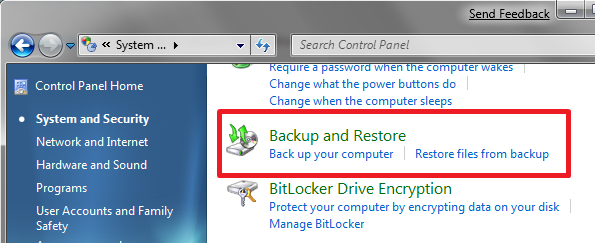
- 控制台 → 硬體和音效 → 電源選項 → 當前方案「變更方案設定」 → 「變更進階電源設定」。
- 展開 「USB 設定」 → 「USB 選擇性暫停設定」 → 「接通電源」/「使用電池」均設為 「已停用」 → 確定。
驗證與效能對比
| 指標 | 修復前 | 修復後 |
|---|
| 裝置識別時間 | 10-30 秒或失敗 | <1 秒即識別 |
| 傳輸速度 (USB 3.0 隨身碟) | 30-40 MB/s (USB 2.0 速度) | 100-300 MB/s (USB 3.0 全速) |
| 裝置管理員狀態 | 黃色驚嘆號/未知裝置 | 正常顯示 USB 3.0 控制器/根中樞 |
常見晶片組驅動下載連結(參考)
注意事項
- 筆電用戶關閉 USB 節電可能略微縮短電池續航(約 5-10 分鐘),但換取 USB 3.0 穩定性極具價值。
- 若步驟 2 找不到「電源管理」索引標籤,表示驅動未正確安裝或非標準 xHCI 控制器,請優先完成步驟 1 重裝驅動。
- 部分舊主機板(Intel 6 系列以前)原生不支援 USB 3.0,需確認硬體規格。
完成上述設定後,Win7 重開機 USB 3.0 失效問題即可徹底解決,享受全速傳輸體驗。