Windows 7 控制台預設「類別」檢視將 40 多項設定歸類為 8 大類,雖直觀但常需多層點擊才能找到目標項目。切換為「大圖示」或「小圖示」可一次列出所有項目,大幅縮短操作路徑。本文詳細說明三種檢視模式差異、切換方法、適用場景與進階技巧,助您找到最順手的控制台使用習慣。
| 模式 | 呈現方式 | 項目數量 | 優點 | 缺點 | 建議對象 |
|---|---|---|---|---|---|
| 類別 (預設) | 8 大分類群組,點擊進入子項目 | 8 群組 → 子項目 | 邏輯清晰、適合新手探索 | 點擊層數多、找特定項目慢 | 初學者、偶爾用控制台者 |
| 大圖示 | 所有項目平鋪大圖示 + 文字說明 | 約 45-50 項 | 一眼看到所有功能、適合觸控螢幕 | 佔空間大、需捲動 | 高解析度螢幕、觸控裝置、視力需大圖示者 |
| 小圖示 | 所有項目緊湊列表,小圖示 + 名稱 | 約 45-50 項 | 資訊密度最高、無需捲動、鍵盤操作最快 | 圖示小、新手難辨識 | 進階用戶、鍵盤流、多螢幕/小螢幕 |
在「小圖示」模式下,控制台視窗聚焦時:
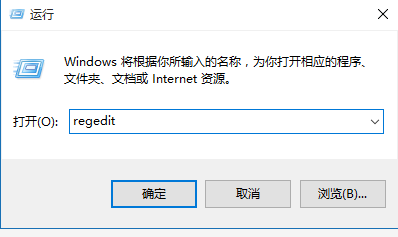
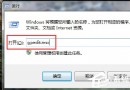
control /name Microsoft.System 等 Canonical Name 直達特定項目(見下表)。| 功能名稱 | Canonical Name | 執行指令 |
|---|---|---|
| 系統 | Microsoft.System | |
| 裝置管理員 | Microsoft.DeviceManager | |
| 網路和共用中心 | Microsoft.NetworkAndSharingCenter | |
| 電源選項 | Microsoft.PowerOptions | |
| 程式和功能 | Microsoft.ProgramsAndFeatures | |
| 使用者帳戶 | Microsoft.UserAccounts | |
| Windows Update | Microsoft.WindowsUpdate |
掌握控制台三種檢視模式特性與切換技巧,並善用 Canonical Name 直達指令,能讓 Windows 7 系統管理操作效率提升 50% 以上。建議立即嘗試切換為「小圖示」體驗極速操作感。